



Kupiłeś nowy smartfon Samsunga. Wyjąłeś go z pudełka, zdjąłeś folię ochronną i obejrzałeś pod każdym kątem. Ale co dalej? Czas dostosować system do swoich upodobań. Najlepiej zacząć od przywrócenia ulubionych aplikacji. Jeśli podczas konfiguracji wybrałeś opcję utworzenia kopii zapasowej danych z poprzedniego telefonu, wszystkie aplikacje zostaną pobrane automatycznie. Jeśli tego nie zrobiłeś, czas odwiedzić Sklep Play i pobrać je ręcznie.
Następnie możesz przejść do ustawień systemowych. Kuszące jest włączenie nowego telefonu i natychmiastowe rozpoczęcie testowania tylnego aparatu lub oglądania filmów na YouTube, pomijając proces konfiguracji. Lepiej jednak zrobić to od razu, korzystając z naszych wskazówek, aby uniknąć późniejszego przeszukiwania menu w poszukiwaniu odpowiedniej opcji. Ten proces nie wymaga wielu wyjaśnień, ale mamy kilka wskazówek, które mogą okazać się pomocne.
Zaktualizuj tapetę
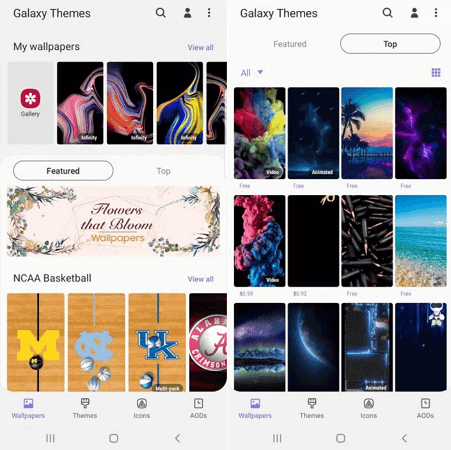
To najprostszy sposób na odświeżenie wyglądu telefonu. Aby zmienić tapetę, przejdź do „Ustawienia → Tapety i motywy(lub przejdź do preinstalowanej aplikacji Galaxy Themes) i znajdź obraz, który Ci się podoba. Niektóre tapety są darmowe, a za inne trzeba zapłacić.
Kliknij obraz, który chcesz pobrać, aby ustawić go jako tapetę pulpitu i ekranu blokady. Możesz również dodać tapetę wideo.
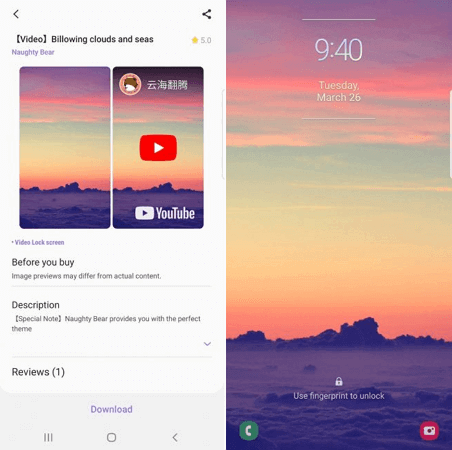
Jeśli nie znalazłeś odpowiedniej opcji, pobierz aplikację innej firmy do tapet ze sklepu Google Play. Aplikacja oferuje ogromny wybór wysokiej jakości tapet i dzwonków. Zedge.
Zmień temat
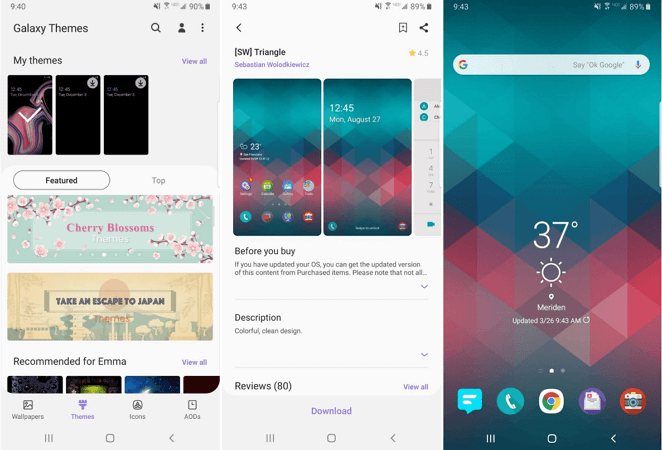
Niektóre motywy zmieniają tylko ekran blokady i tapetę, inne zmieniają również ikony. Aby to zrobić, wystarczy przejść do „Ustawienia → Tapety i motywylub po prostu skorzystaj z aplikacji Galaxy Themes. Wybierz „Motywy” z dolnego paska menu i przeglądaj dziesiątki darmowych motywów.
Zmień ikony
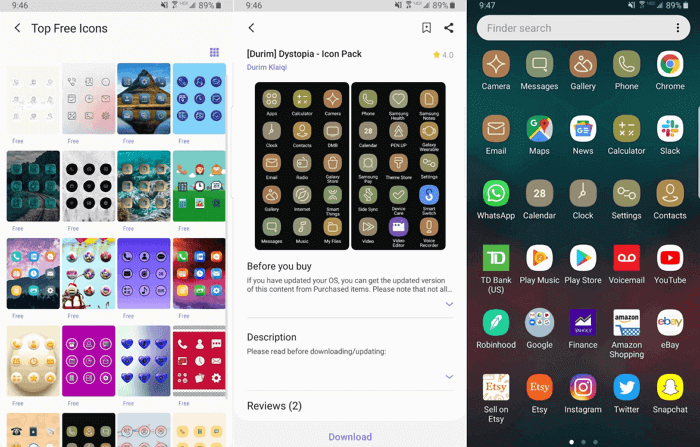
Samsung umożliwia zmianę wyglądu ikon. Jeśli nie podoba Ci się domyślny wygląd ikon lub ikony zawarte w motywie, otwórz aplikację Motywy Galaxy i wybierz „Ikony” z dolnego paska menu.
Znajdziesz tu wiele interesujących ikon – niektóre są zabawne, inne dodają telefonowi nowoczesnego i eleganckiego wyglądu. Zainstalowanie jednego z motywów ikon nie zmieni wszystkich ikon na telefonie. Dotyczy to tylko domyślnych aplikacji.
Zainstaluj inną klawiaturę
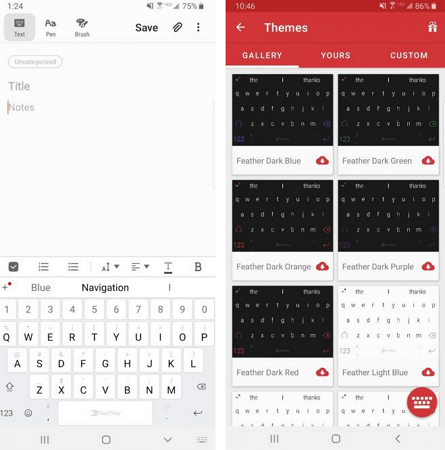
Jednym z powodów zmiany klawiatury może być przejście z iPhone'a na Samsunga. Użytkownicy przyzwyczajają się przecież do pewnego układu i funkcjonalności przycisków. Aby zmienić domyślną klawiaturę, możesz pobrać kilka klawiatur ze sklepu Google Play. Spośród wielu opcji polecamy aplikację SwiftKey.
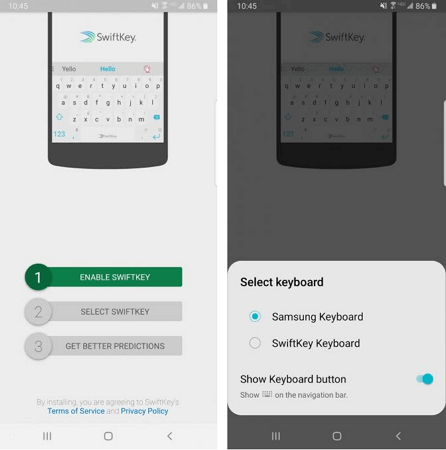
Po zainstalowaniu aplikacji SwiftKey wystarczy zaznaczyć opcję Włącz SwiftKey, a następnie kliknąć Wybierz SwiftKey.
Jeśli nie podoba Ci się aplikacja SwiftKey, wypróbuj ją. Inne darmowe klawiatury dla Androida.
Skonfiguruj powiadomienia
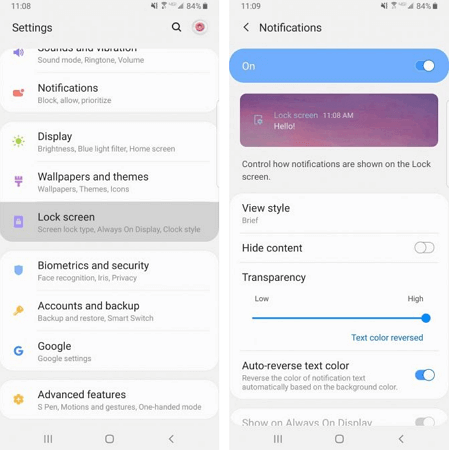
Domyślnie powiadomienia wyświetlają się w jednolitym białym „bąblu”, zasłaniającym tapetę. Jeśli chcesz raz na zawsze pozbyć się tego irytującego „bąbla”, przejdź do „Ustawienia → Ekran blokady → Powiadomieniai przeciągnij pasek Przezroczystość do pozycji Wysoka.
W sekcji „Styl widoku” możesz zmienić liczbę wyświetlanych powiadomień. Możesz wybrać jedną z trzech opcji: szczegółowe informacje, wersję skróconą lub samą ikonę aplikacji.
Czasami kolor tekstu powiadomienia jest zbyt ciemny lub zbyt jasny. Dlatego zalecamy włączenie funkcji automatycznej regulacji koloru tekstu, która zmieni kolor tekstu na podstawie koloru tapety.
Tryb Zawsze włączony wyświetlacz
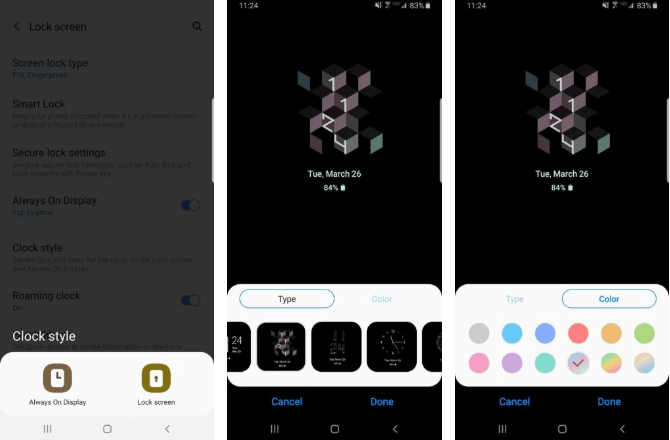
Tryb Always On Display (AOD) wyświetla godzinę i datę na czarnym tle, gdy smartfon nie jest używany. Osoby, którym ten ekran wydaje się nudny, mogą przełączyć się naUstawienia → Ekran blokady → Styl zegarai zmień te ustawienia. W ustawieniach zmień styl i kolor wyświetlacza AOD oraz zegara.
Elementy na pasku stanu
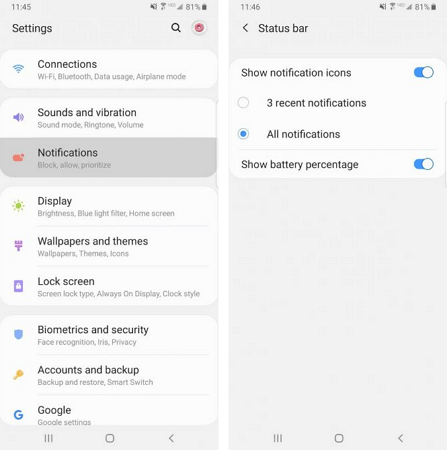
Pasek stanu znajduje się u góry ekranu i wyświetla wszystkie ważne funkcje telefonu. Można tu sprawdzić godzinę, poziom naładowania baterii i stan połączenia mobilnego.
Gdy otrzymujesz dużo powiadomień, pasek stanu może szybko się przeciążyć. Aby ograniczyć liczbę wyświetlanych powiadomień, przejdź doUstawienia → Powiadomienia → Pasek stanuWłącz opcję „3 ostatnie powiadomienia”, aby wyświetlać tylko trzy ikony jednocześnie. Wyłącz opcję „Pokaż ikony powiadomień”, aby całkowicie wyłączyć ikony powiadomień. Możesz również dodać procentowy wskaźnik naładowania baterii do paska stanu, włączając opcję „Pokaż procent baterii”.
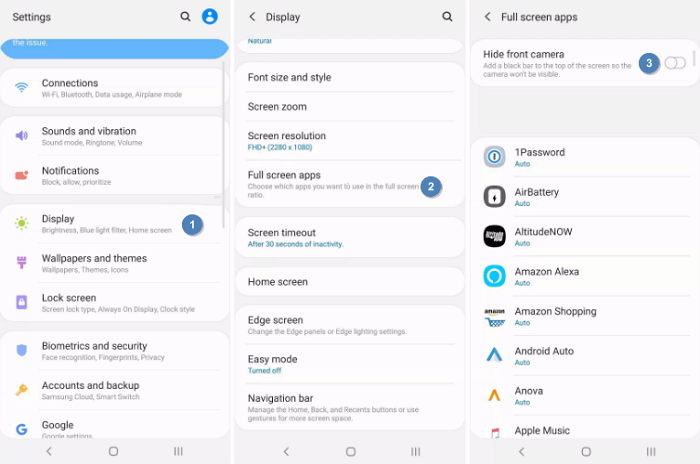
Aby ukryć wycięcie jako kamerę, przejdź do „Wyświetlanie → Aplikacje pełnoekranowe„i włącz przełącznik”Ukryj przednią kamerę".
Dostosuj krawędzie
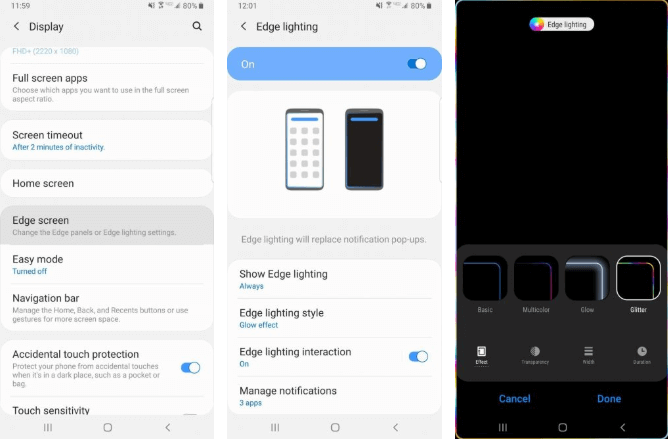
Telefony Samsung oferują szereg ciekawych funkcji, jedną z nich jest podświetlenie ekranu Edge-Light. Światło to pojawia się, gdy telefon jest zamknięty i nie jest używany.
Gdy odbierasz połączenie lub wiadomość, krawędzie telefonu się podświetlają. Aby zmienić wygląd podświetlenia, wybierzWyświetlanie → Obramowania → Oświetlenie → StylTutaj możesz wybrać różne efekty, kolory, przezroczystość, szerokość i czas trwania.
Przesuwając palcem od prawej krawędzi ekranu, pojawiają się Twoje ulubione aplikacje i kontakty. Możesz nie tylko zmienić zawartość panelu, ale także dodawać lub usuwać całe panele. Aby to zrobić, przejdź do „Wyświetlacz → Krawędzie → Oświetlenie → Paski krawędzi ekranu„ — pojawią się różne opcje panelu. Możesz dodać pogodę, wiadomości finansowe i wiele więcej. Klikając trzy małe kropki w rogu i wybierając „Zarządzaj panelem Edge”, możesz dostosować jego przezroczystość i rozmiar.
Zwiększ rozdzielczość ekranu
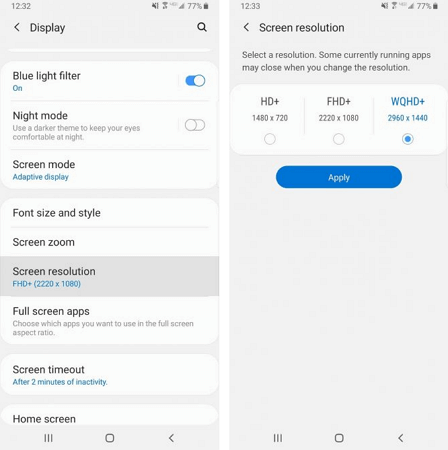
Jeśli masz wydajny telefon, taki jak Samsung Galaxy S10, możesz wybrać dowolną rozdzielczość. Wybierz „Ustawienia → Wyświetlacz → Rozdzielczość ekranui wybierz jedną z trzech opcji: HD+, FHD+ lub WQHD+. Pamiętaj, że tryb WQHD+ najbardziej obciąża baterię, ale wysoka jakość obrazu jest tego warta.
Dostosuj pasek nawigacyjny
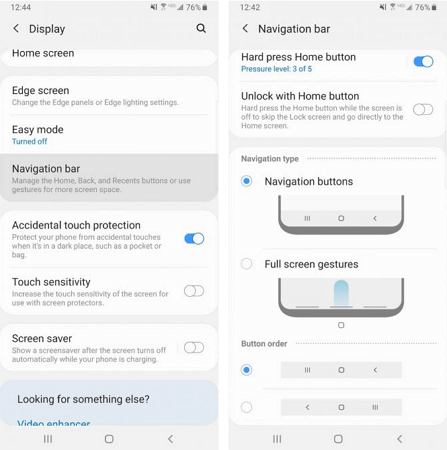
Większość smartfonów z Androidem ma przycisk Wstecz po lewej stronie paska nawigacyjnego, ale Samsung domyślnie umieszcza go po prawej stronie. Aby to naprawić, przejdź doUstawienia → Wyświetlacz → Pasek nawigacyjny„i dostosuj go do swoich upodobań. Możesz zmienić układ przycisków, a nawet używać gestów do nawigacji.