



Wybierając program do edycji zdjęć, ludzie dzielą się na dwie kategorie. Ci z pierwszej kategorii korzystają z profesjonalnych narzędzi, takich jak Adobe Photoshop, i dopracowują każdy szczegół zdjęcia, aby uzyskać idealny efekt. Ci z drugiej kategorii oczekują szybkich rezultatów i wolą pozwolić programowi wykonać większość pracy za nich.
Edytor zdjęć Movavi Jest idealny dla początkujących i amatorów, ponieważ jest łatwy w obsłudze i oferuje wystarczającą liczbę funkcji do zaawansowanej edycji obrazu. Co więcej, obsługuje praktycznie wszystkie popularne formaty, w tym JPG, PNG, BMP, a nawet RAW.
Usuwanie obiektów
Czasami idealnie dobre zdjęcie może zostać zrujnowane przez osobę nagle pojawiającą się w kadrze. Niezwykle trudno jest usunąć takiego nieproszonego gościa bez zniszczenia tła. Ale Movavi Photo Editor radzi sobie z tym zadaniem całkiem dobrze. Precyzja, z jaką usuwa niechciane obiekty, jest zdumiewająca. Jeśli nie widzisz zdjęć „przed” i „po”, możesz nie uwierzyć, że wcześniej było tam cokolwiek innego.
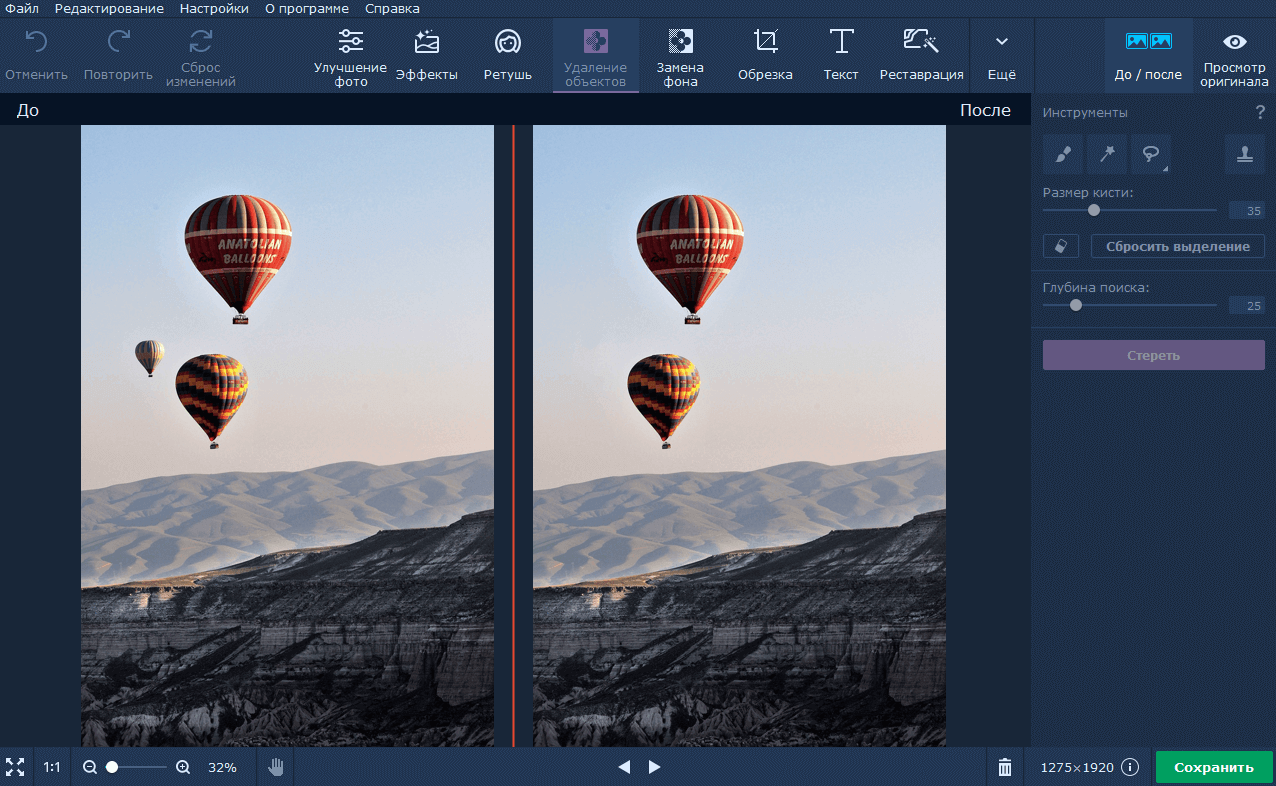
Proces przetwarzania jest dość prosty. Wystarczy wybrać narzędzie do usuwania obiektów, a następnie zamalować obszary, które chcesz usunąć. Program weźmie pod uwagę obraz otaczający obiekt, który chcesz usunąć, i na podstawie tych informacji zastąpi tło w tym obszarze. Co ciekawe, tego samego narzędzia można również użyć do usunięcia daty ze zdjęcia.
Przyjrzyjmy się bliżej, jak to działa. Narzędzie Pędzel służy do zaznaczania obiektów o dowolnym kształcie, narzędzie Różdżka zaznacza sąsiednie, podobne odcienie, a narzędzie Lasso (zarówno regularne, jak i wielokątne) pozwala zaznaczyć obiekt wzdłuż jego konturu. Po zaznaczeniu niechcianego obiektu wystarczy kliknąć przycisk „Wymaż”, aby go usunąć. Rezultat widać na powyższym zrzucie ekranu.
Narzędzia do retuszu
Ta funkcja będzie przydatna dla większości użytkowników. Wcześniej retusz (usuwanie trądziku, zmarszczek, siniaków i innych niedoskonałości skóry) można było wykonać tylko za pomocą funkcji Clone Stamp lub innych narzędzi. Jednak od wersji 4 program oferuje całą gamę narzędzi do korekcji zdjęć portretowych.

Narzędzia dzielą się na 4 grupy:
- Skóra: Wygładzanie skóry, usuwanie zmarszczek i błyszczenia, podkład, róż.
- Oczy: Korekcja czerwonych oczu, zmiana koloru, cienie do powiek, tusz do rzęs, ołówek do brwi.
- Usta: kolor ust, wybielanie zębów.
- Różnorodny: kolor włosów, zwężenie twarzy, zmiana kształtu.
W ten sposób możesz nie tylko usunąć wszelkie potencjalne niedoskonałości, ale także całkowicie odmienić swój wygląd: dodać makijaż, zmienić kształt twarzy lub rozmiar oczu. Niektóre narzędzia, takie jak korekcja czerwonych oczu, są zautomatyzowane.
Automatyczne ulepszanie
To chyba najczęściej używana funkcja. Jest szczególnie przydatna dla osób bez umiejętności edycji zdjęć. Wystarczy zaimportować obraz i kliknąć przycisk „Ulepsz zdjęcie” – to wszystko, co trzeba zrobić, aby ulepszyć zdjęcie. Korzystanie z tej funkcji nie jest trudniejsze niż korzystanie z filtrów na Instagramie, a efekt końcowy wygląda oszałamiająco.
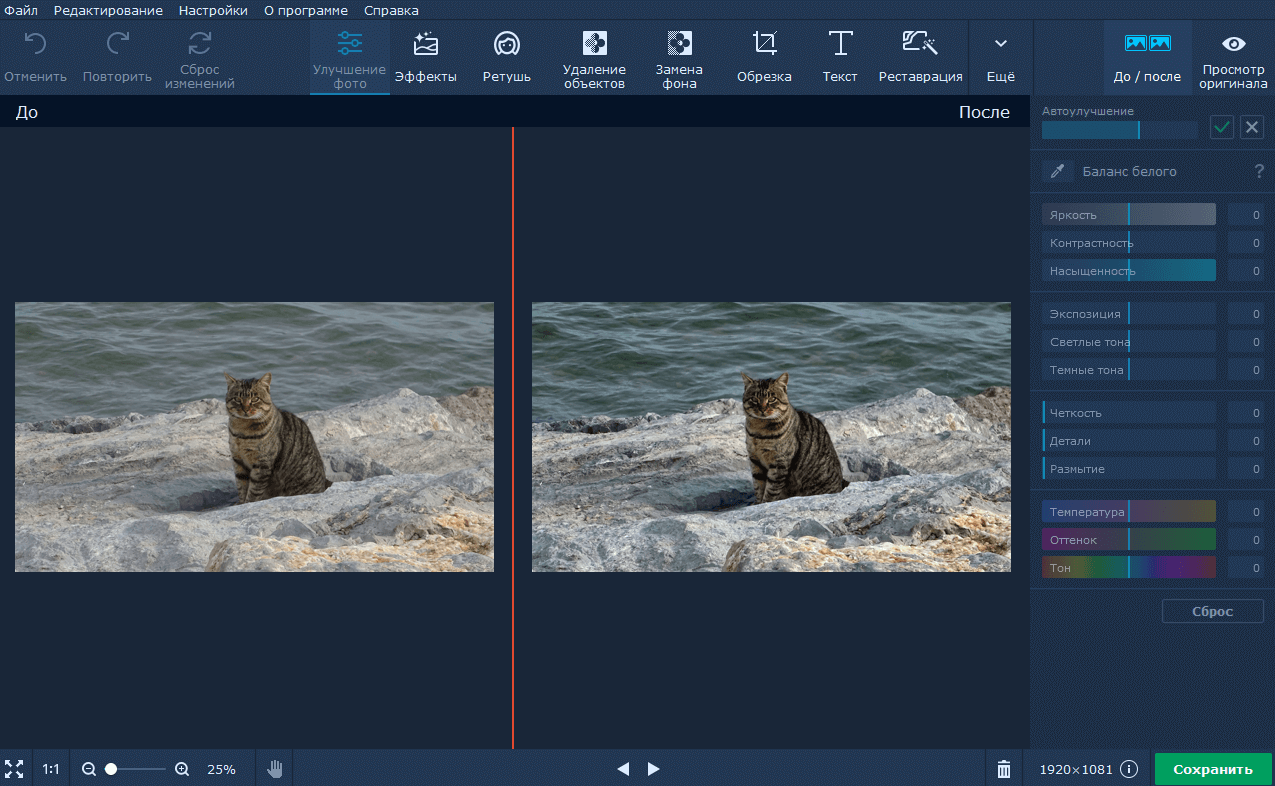
Aplikacja automatycznie wykrywa wady zdjęć i koryguje je, na przykład rozjaśniając matowe tła i wyostrzając rozmazane obiekty.
Czasami przycisk „Magic” sprawia, że kolory są bardziej nasycone niż oczekiwano. Ten problem można łatwo rozwiązać za pomocą ręcznych ustawień. Znajdują się one po prawej stronie ekranu i pozwalają na regulację jasności, ekspozycji, kontrastu, nasycenia i temperatury barwowej. Wystarczy poeksperymentować, aby uzyskać pożądany efekt.
Wymiana tła
Załóżmy, że masz zdjęcie z pięknym, ostrym obiektem, ale tło nie pasuje do niego. Używając Movavi Photo Editor, możesz zastąpić istniejące tło dowolnym innym (w tym obrazem z biblioteki programu) lub uczynić je przezroczystym, aby móc użyć tylko zaznaczonego obiektu.

Jak to zrobić? Zaznacz żądany obiekt za pomocą narzędzia Pędzel lub Lasso, popraw krawędzie (możesz nawet zaznaczyć same włosy), a następnie zastąp tło wybranym tłem. Teraz kliknij przycisk Zapisz i wybierz format PNG. Gotowe!
Restauracja starych fotografii
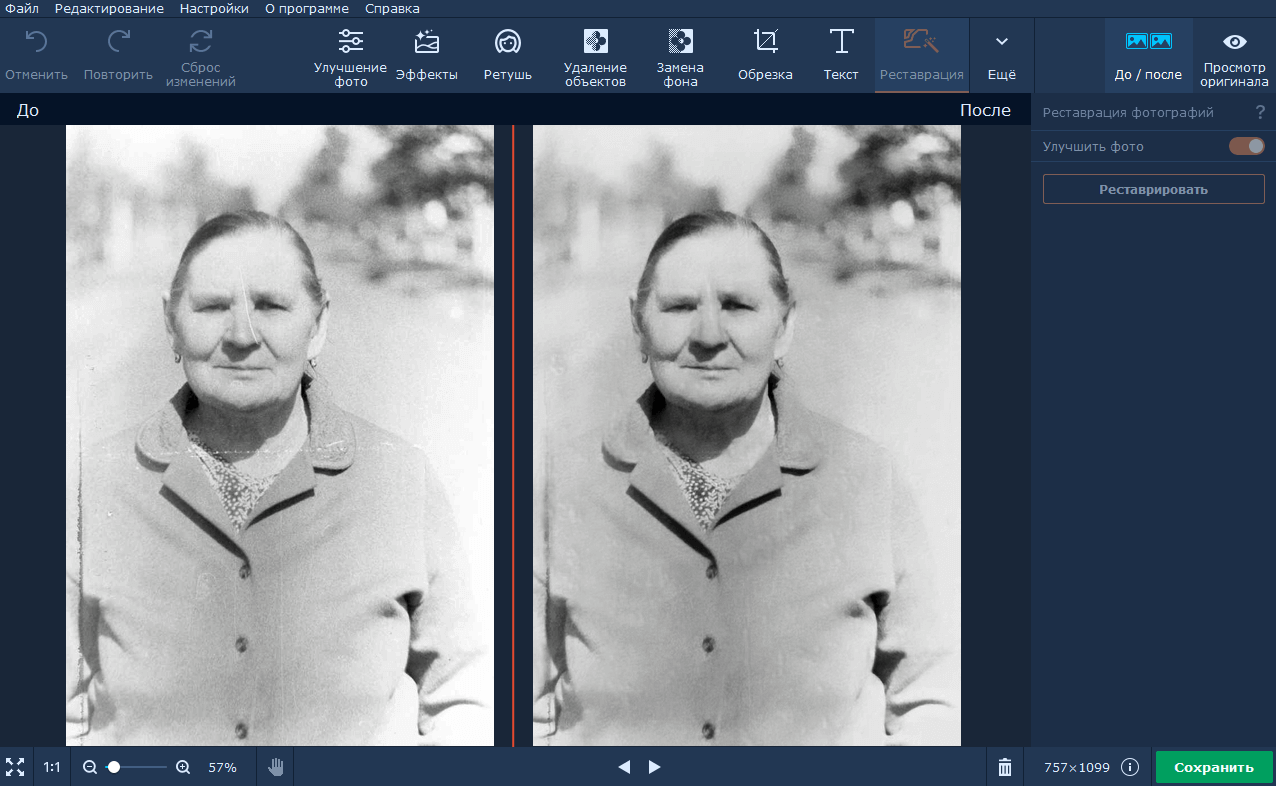
Niedawno edytor dodał narzędzie do renowacji starych zdjęć za pomocą sieci neuronowych. I to działa dosłownie jak magia: przesyłając zeskanowane zdjęcie z albumu babci, można jednym kliknięciem usunąć wszystkie rysy i zagniecenia, a nawet przywrócić obrazom ich dawną wyrazistość. Niestety, narzędzie jest dostępne tylko na komputerach z systemem 64-bitowym, a każde odrestaurowane zdjęcie staje się czarno-białe.
Redukcja szumów
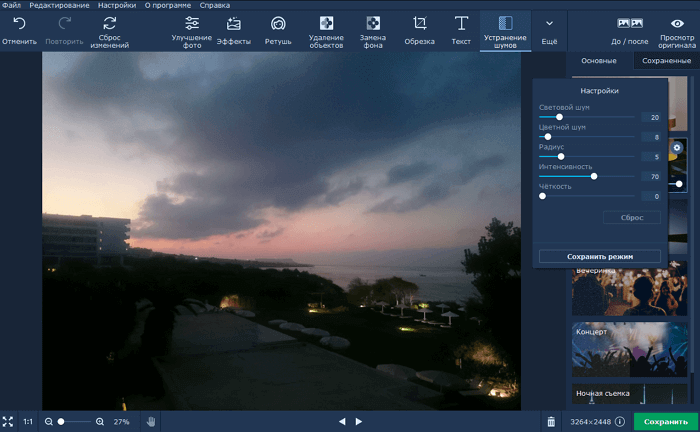
Kolejnym przydatnym narzędziem jest redukcja ziarna w przypadku zdjęć wykonanych przy słabym oświetleniu lub aparatem o niskiej jakości. Sześć filtrów o różnej intensywności pomoże usunąć szumy ze zdjęć wykonanych w każdych warunkach, od jasno oświetlonych pomieszczeń po zdjęcia nocne.
Ruchomości
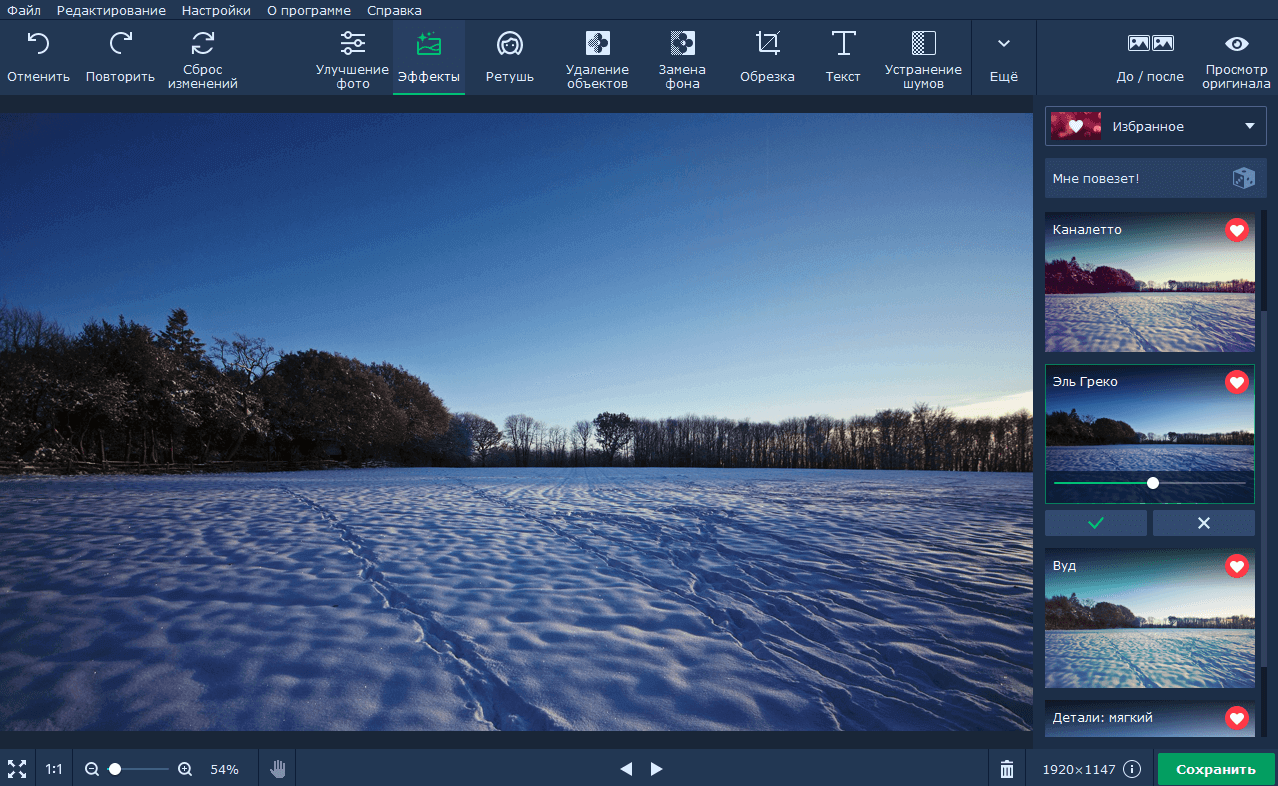
Ta kolekcja filtrów, efektów i tekstur idealnie nadaje się do stylizacji zdjęć i nadania im wyjątkowego charakteru. Wybierz filtr, który Ci się podoba (lub połącz kilka, dostosowując intensywność), dodaj go do ulubionych, a następnie łatwo znajdź i zastosuj do innych zdjęć. Ponad sto efektów jest pogrupowanych w kategorie, co ułatwia nawigację.
Tekst
Edytor umożliwia dodanie tekstu do zdjęcia: wybór czcionki, koloru, rozmiaru i formatowania oraz dostosowanie krycia tekstu. Program współpracuje ze wszystkimi czcionkami systemowymi i zainstalowanymi, a także oferuje kilka czcionek niestandardowych.
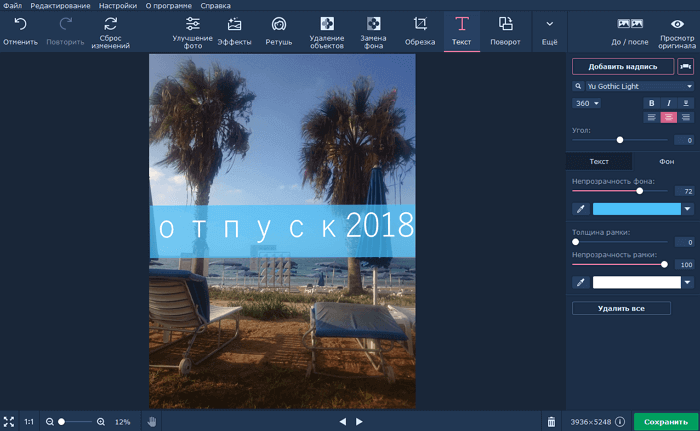
Po prostu wybierz zdjęcie i dodaj tekst w dowolnym miejscu. Nie ograniczaj się do standardowych podpisów. Eksperymentuj z rozmiarem czcionki, czcionkami, pochyleniem, kolorem liter i innymi opcjami. Możesz również dodać znak wodny, jeśli chcesz chronić prawa autorskie. Pozwoli Ci to wskazać, że zdjęcie należy do Ciebie.
Obróć zdjęcie
Czy zdarzyło Ci się kiedyś zrobić zdjęcie, które wydawało Ci się niesamowite, a potem okazało się, że źle trzymałeś aparat i obraz wyszedł do góry nogami? A może uchwyciłeś zapierający dech w piersiach krajobraz, ale horyzont nie był prosty, co psuło efekt? Jeśli napotkałeś podobny problem, spróbuj skorzystać ze specjalnej funkcji w Movavi Photo Editor, aby go rozwiązać.
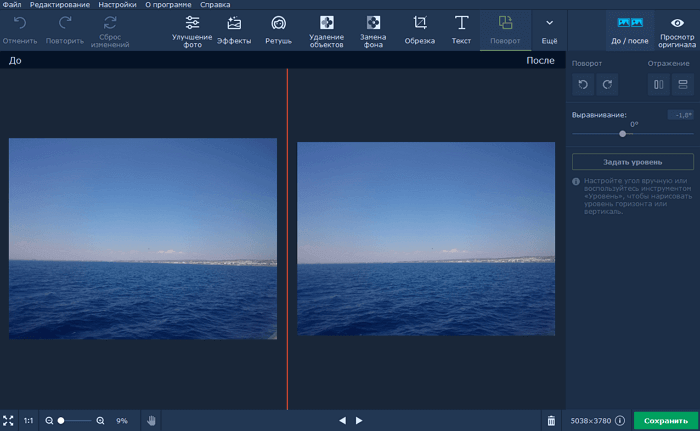
Po załadowaniu obrazu do programu wystarczy kliknąć zakładkę „Obróć” u góry interfejsu. Po prawej stronie otworzy się pasek boczny z kilkoma opcjami, w tym „strzałką w lewo” do obrotu obrazu o 90 stopni w lewo, „strzałką w prawo” do obrotu o 90 stopni w prawo, a także suwakiem, który pozwala na pochylenie zdjęcia o określoną liczbę stopni.
Zmień rozmiar
Aby zmniejszyć rozmiar pliku, możesz zmienić rozdzielczość obrazu. Ma to jednak swoją cenę: mniejsza kopia będzie wyglądać równie dobrze, ale jeśli chcesz ją wydrukować lub użyć jako tapetę, mniejszy plik będzie wyglądał znacznie gorzej niż oryginał.
Zobaczmy, ile miejsca na dysku można zaoszczędzić, zmieniając rozdzielczość. Poniżej podano rozmiary plików dla pojedynczego obrazu, a różnica jest uderzająca: zmiana rozmiaru dużego obrazu do 800x600 pikseli zmniejsza rozmiar pliku ponad stukrotnie.

Przejdźmy teraz od teorii do praktyki. Na głównym pasku narzędzi przejdź do zakładki „Rozmiar”. Dla wygody w prawym panelu znajdziesz szereg gotowych ustawień – wybierz odpowiednią opcję lub dostosuj szerokość i wysokość obrazu w polu „Dopasuj do rozmiaru”.
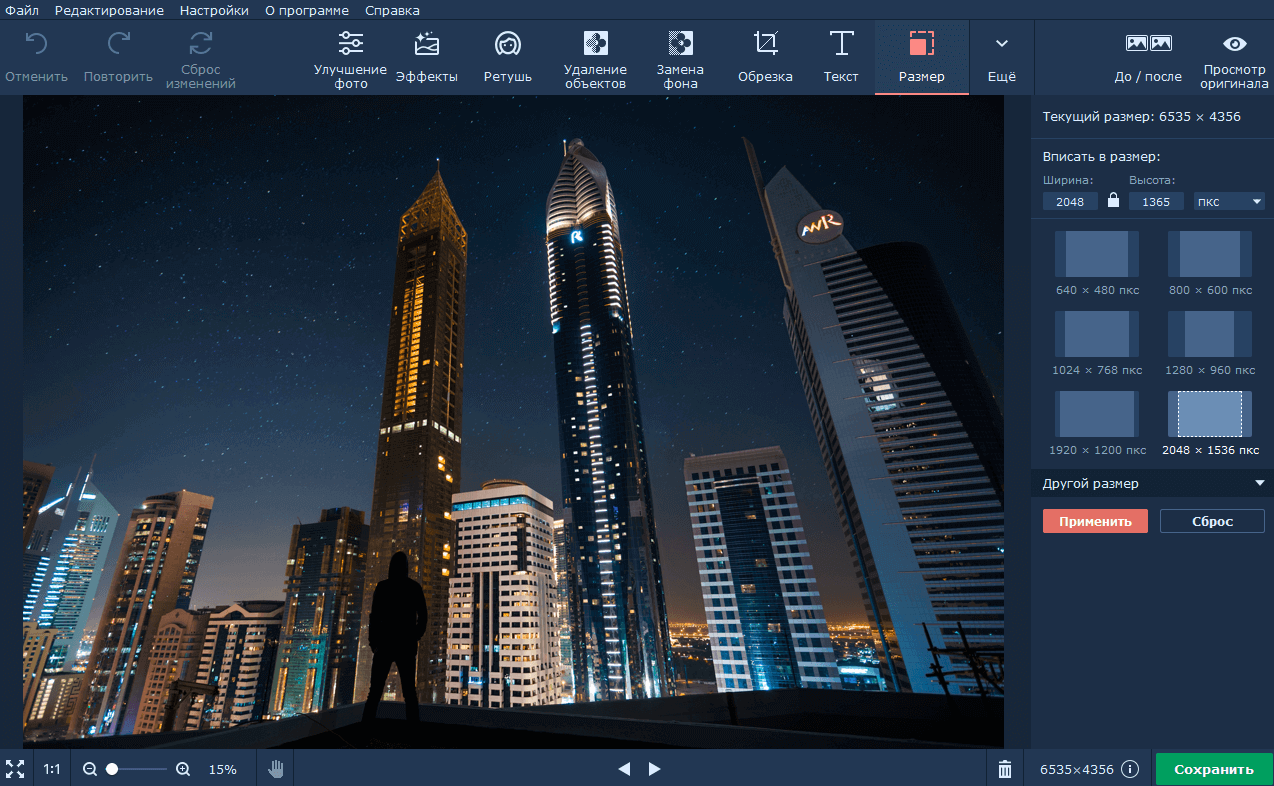
Po ustawieniu żądanego rozmiaru zdjęcia kliknij przycisk Zapisz, aby wyeksportować obraz w odpowiednim formacie.
Możesz również zmniejszyć rozmiar obrazów, zmieniając format wyjściowy i jakość. W oknie dialogowym „Zapisz jako” wybierz „Obraz JPEG” i kliknij przycisk „Jakość”. Przesuń suwak w lewo, aby zmniejszyć rozmiar pliku. Wysoka kompresja spowoduje niską jakość, dlatego zalecamy ustawienie wartości co najmniej 90%.