



Nie ma nic złego w ulepszaniu zdjęć – robią to zarówno amatorzy, jak i profesjonaliści. Zmiana oświetlenia, proste efekty lub drobny retusz mogą przynieść znaczącą różnicę. Ponieważ nie każdy zna się na Photoshopie, najlepiej skorzystać z jednej z automatycznych aplikacji internetowych, które wykonają tę pracę za Ciebie.
Niezależnie od tego, jak słabe są Twoje zdjęcia, te usługi automatycznie dostosują nasycenie, ostrość i inne parametry. Wystarczy przesłać wybrane zdjęcie do jednej z nich, a platforma automatycznie naprawi najczęstsze problemy w mniej niż minutę.
PinkMirror: Ulepsz swoje selfie jednym kliknięciem
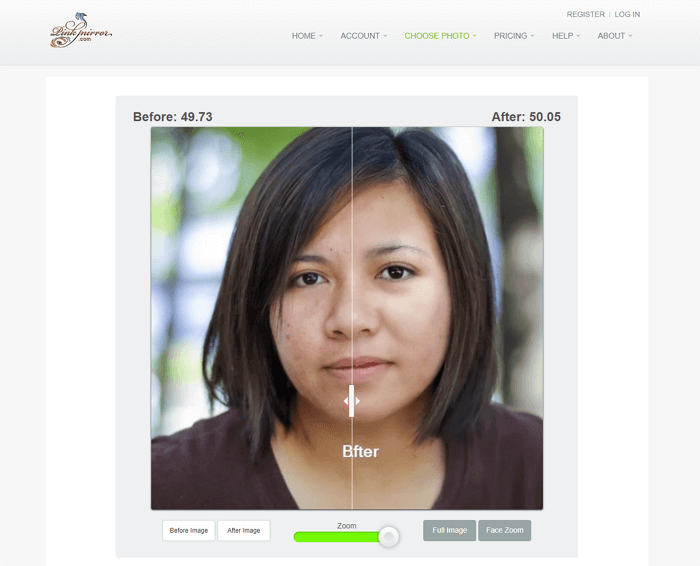
W przeciwieństwie do innych aplikacji omówionych w tym artykule, Różowe Lustro Działa wyłącznie z twarzami. Jeśli chcesz poprawić swoje selfie, to jest strona, którą powinieneś najpierw sprawdzić.
Po przesłaniu zdjęcia należy zaznaczyć punkty maskowania sugerowane przez program. PinkMirror uruchomi wówczas serię filtrów, w tym powiększanie ust, wygładzanie skóry, wybielanie zębów, redukcję efektu czerwonych oczu i wiele innych. Następnie można przejść do ustawień, aby wybrać poziom wzmocnienia, a następnie porównać zdjęcia przed i po.
Po zakończeniu edycji możesz pobrać zdjęcie, ale w lewym dolnym rogu zobaczysz znak wodny PinkMirror. Za zdjęcie bez znaku wodnego trzeba będzie zapłacić, ale jeśli uda Ci się je przyciąć, będzie świetnym awatarem do mediów społecznościowych. Ciekawą funkcją, o której warto wspomnieć, jest funkcja analizy twarzy, która kosztuje 10 dolarów. Ocenia ona atrakcyjność w 100-punktowej skali w różnych częściach świata (Ameryka, Europa, Afryka, Azja). W końcu piękno jest wszędzie cenione inaczej.
Popraw zdjęcie: Usuń piegi i pryszcze
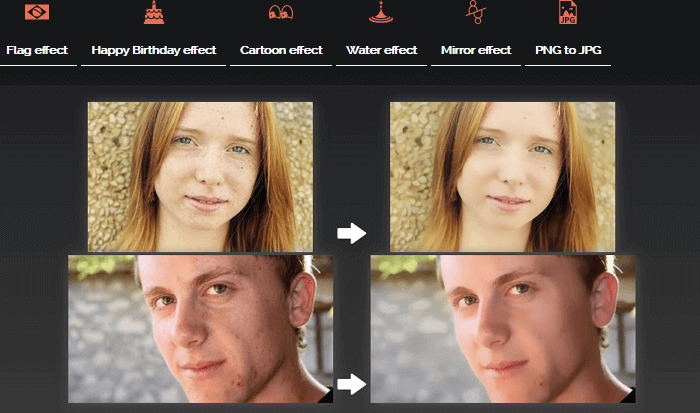
Wszystkie wymienione usługi do obróbki zdjęć jednym kliknięciem działają na tej samej zasadzie. Jedyną różnicą jest jakość, jaką osiągają. W przeciwieństwie do innych edytorów, Popraw zdjęcie Umożliwia wybór jednej z dwóch opcji aktualizacji.
Oto dobry przykład. Wyobraź sobie zdjęcie, którego jasność wzrosła o 75 procent jednym kliknięciem. Teraz wyobraź sobie podobne zdjęcie, ale z jasnością zwiększoną o 45 procent. Jeśli możesz porównać oba zdjęcia, wybór tego, które wygląda lepiej (biorąc pod uwagę oryginał), będzie bardzo prosty. Właśnie to umożliwia funkcja Improve Photo.
Ta funkcja jest przydatna dla tych, którzy nie chcą tworzyć zdjęć zbyt idealnych, bez najmniejszej skazy. Na przykład, nie chcesz usuwać piegów, bo inaczej nie będziesz wyglądać jak Ty. Podczas gdy wiele automatycznych edytorów zdjęć usuwa je ze skóry, program Improve Photo pozostawia je w pierwszej wersji i usuwa w drugiej. Możesz następnie porównać mocno i umiarkowanie wyretuszowane wersje i wybrać tę, która najbardziej Ci odpowiada.
Ulepszajmy: Powiększaj swoje zdjęcia bez utraty jakości
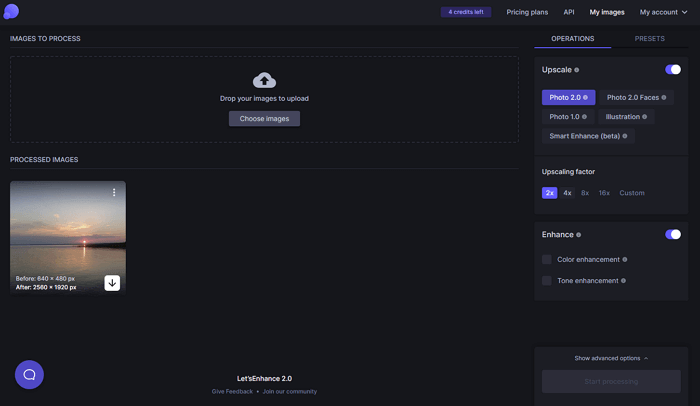
Praca Ulepszajmy Potrafi zdziałać cuda. Jeśli masz małe zdjęcie i chcesz je powiększyć, program zrobi to bez szumów i pikselizacji. Darmowa wersja może zwiększyć rozdzielczość czterokrotnie, na przykład z 640×480 do 2560×1920 pikseli, a wersja płatna – szesnastokrotnie bez utraty jakości.
Sztuczna inteligencja Let's Enhance napędza magię. Aplikacja analizuje zdjęcie, identyfikuje jego zawartość, a następnie zwiększa jego rozmiar i rozdzielczość bez strat. Sekret tkwi w dodaniu niezbędnych pikseli do szczegółów obrazu, co zapewnia jego ostrość i wyrazistość.
Let's Enhance ma limit na liczbę zdjęć, które możesz przesłać (do 4), ponieważ serwer może przetworzyć tylko ograniczoną liczbę. Poczekaj kilka minut, aż zdjęcia zostaną przeskalowane.
Twarze stanowią niezwykle ważny element każdego obrazu i trudno je odtworzyć, ale usługa dysponuje własną sztuczną inteligencją do rekonstrukcji twarzy, która świetnie sobie z tym radzi.
Fotor: do makeup
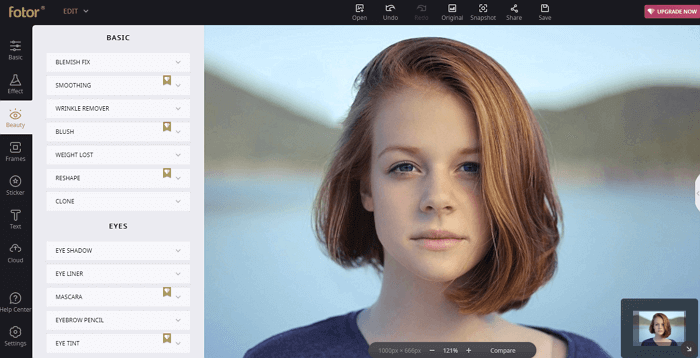
Fotor jest znany jako jeden z edytorów do nakładania filtrów w stylu Instagrama (zakazane w Rosji; należy do korporacji uznawanej w Rosji za ekstremistyczną), ale nadal oferuje wiele przydatnych funkcji. Ta internetowa aplikacja do edycji zdjęć oferuje teraz wygodny przycisk „Ulepsz jednym dotknięciem”, który pozwala szybko udoskonalić zdjęcia.
Możesz przesłać zdjęcia z dysku twardego, za pośrednictwem Dropboxa lub udostępniając link do zdjęcia online. Po poprawieniu zdjęcia jednym kliknięciem, naciśnij i przytrzymaj przycisk „Porównaj”, aby zobaczyć zdjęcia przed i po. To dobry sposób na zdecydowanie, które z dwóch ujęć podoba Ci się najbardziej.
Fotor oferuje wiele innych narzędzi, które ożywią Twoje zdjęcia. W sekcji Uroda możesz usunąć zmarszczki, dodać róż, wybielić zęby lub użyć kredki kosmetycznej do oczu i brwi. Poeksperymentuj z opcjami w sekcjach „Podstawowe” i „Dostrajanie”, dostosowując ustawienia takie jak jasność i ekspozycja. Później możesz wypróbować inne funkcje, ale w większości przypadków przycisk „Ulepsz jednym dotknięciem” jest wystarczający.
Ulepsz Pho.to: Zwiększ jasność
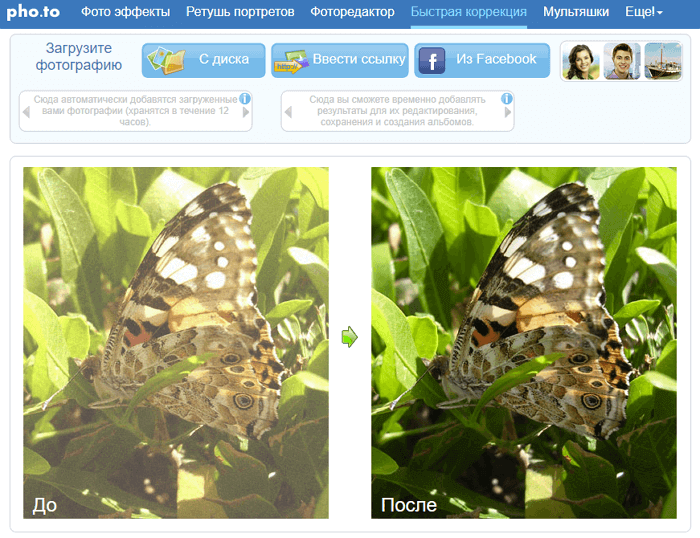
Podobnie jak inne edytory obsługiwane jednym kliknięciem, Ulepsz Pho.to Spełnia swoje zadanie doskonale. Jednak w przeciwieństwie do innych, oferuje coś, czego nie oferują: personalizację. Opcje obejmują usuwanie najczęstszych defektów występujących na nieudanych zdjęciach:
- korekcja oświetlenia,
- rozmycie,
- temperatura barwowa,
- regulacja nasycenia,
- eliminacja „szumu”
- Usuwanie efektu czerwonych oczu.
Oznacza to, że możesz zaznaczyć lub odznaczyć dowolną z tych opcji przed zastosowaniem edycji jednym kliknięciem. Domyślnie Pho.to analizuje Twoje zdjęcia i sugeruje optymalne filtry, ale nawet wtedy masz wybór. Na przykład, usunięcie efektu czerwonych oczu może czasami za bardzo zmienić ich wygląd, więc warto odznaczyć tę opcję.
Ponownie możesz porównać obrazy przed i po edycji i pobrać je, gdy już skończysz.