



Każdy użytkownik komputera prędzej czy później będzie musiał nagrywać wideo ze swojego pulpitu. Na przykład podczas tworzenia samouczka, projektu szkolnego lub po prostu, aby uchwycić to, co dzieje się na ekranie.
Przygotowaliśmy listę najlepszych darmowych opcji, które idealnie nadają się do systemu Windows 10. Programy nie są uporządkowane według funkcjonalności. Możesz wybrać dowolny, który Ci odpowiada.
Studio OBS
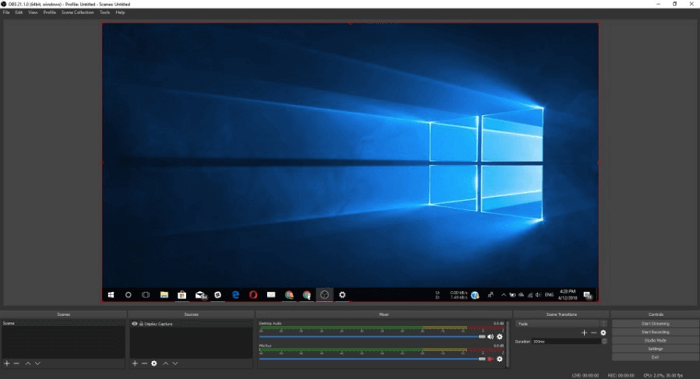
Oprogramowanie Open Broadcaster Uważana za jedną z najlepszych aplikacji do nagrywania i strumieniowania ekranu dla systemu Windows 10, zastępuje OBS Classic. Działa jednak równie dobrze ze starszymi systemami operacyjnymi, takimi jak Windows 7 i Windows 8.1.
Obsługuje wiele technologii kodowania, w tym AMD Video Coding Engine, bibliotekę x264 i Intel Quick Sync Video. Umożliwia nagrywanie obrazu wyświetlanego na ekranie i eksportowanie dodatkowego strumienia wideo z kamery internetowej. Uzyskany materiał można zapisać w wybranym formacie: FLV, MP4, MOV, MKV lub TS.
Rozszerzenie Studio ułatwia dodawanie różnorodnych obrazów i tekstu do nagrań wideo podczas nagrywania. Oprócz obsługi standardowych transmisji online, umożliwia również strumieniowanie istniejących nagrań online. Obsługuje również szeroki zakres ustawień przejść między scenami, znacznie upraszczając proces tworzenia filmów z wykorzystaniem wielu strumieni.
Niewielka liczba posiadaczy kart graficznych Nvidia doświadcza drobnych problemów z nagrywaniem. Zintegrowany wielowątkowy koder Nvidia NVENC po prostu odmawia współpracy z OBS na niektórych kartach graficznych. Jeśli aktualizacja sterowników nie pomoże, przejdź do „Plik → Ustawienia → Wyjście” i zmień ustawienie „Koder” na QSV lub inne.
OBS nie należy do najłatwiejszych w obsłudze programów. Wielu użytkowników może to zniechęcać, ponieważ przyzwyczajenie się do niego zajmuje trochę czasu. Ma jednak jedną ogromną zaletę: jest całkowicie darmowy.
FlashBack Express
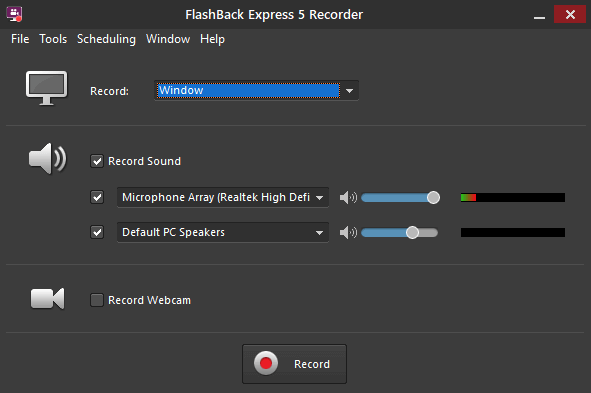
Jeśli OBS Studio wydaje się nieco zagmatwane, to FlashBack Express Zdecydowanie pokochasz ten program. Przyjazny interfejs użytkownika sprawia, że korzystanie z niego jest proste nawet dla początkujących. Oprócz doskonałego interfejsu, FlashBack Express wyróżnia się również brakiem znaków wodnych i limitów czasu nagrywania. To znacząca przewaga nad innymi darmowymi programami, które ograniczają czas nagrywania do zaledwie kilku minut.
FlashBack Express pozwala nagrywać to, co dzieje się na ekranie lub kamerze internetowej (w tym dźwięk). Możesz również ustawić konkretny czas rozpoczęcia i zakończenia nagrywania lub ustawić je tak, aby rozpoczynało się po uruchomieniu konkretnej aplikacji.
Po nagraniu program zapyta Cię, czy chcesz zapisać wideo, czy je obejrzeć. Wybierz tę drugą opcję, aby uzyskać dostęp do dodatkowych ustawień. Możesz tu dostosować synchronizację dźwięku, przyciąć niechciane fragmenty, włączyć podświetlanie kursora myszy, zrobić zrzut ekranu i, co najważniejsze, wyeksportować go do formatu MP4.
Idealnie nadaje się do tworzenia prostych klipów, takich jak krótkie samouczki i prezentacje. Jeśli jednak chcesz skupić się bardziej na edycji lub dodawaniu adnotacji, konieczna będzie aktualizacja do wersji płatnej FlashBack Pro.
ApowerREC
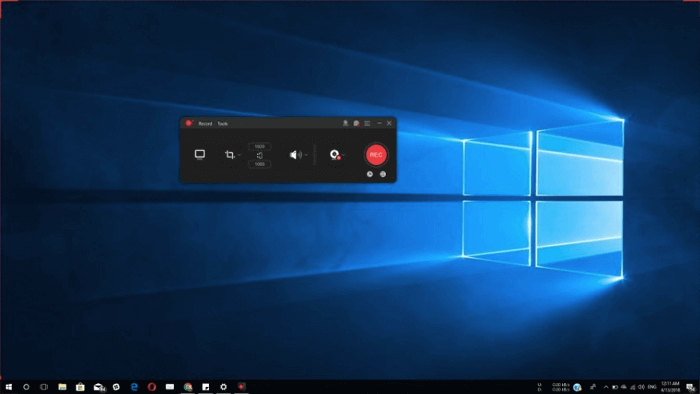
ApowerREC — wspaniałe narzędzie z prostym i przyjaznym dla użytkownika interfejsem. Podczas pracy możesz dodawać tekst, adnotacje, kształty i znaczniki.
Program może rozpocząć nagrywanie o określonej godzinie lub po uruchomieniu aplikacji, a także wykonywać zrzuty ekranu monitora podczas nagrywania. Oprogramowanie oferuje również tryb „Around Mouse”, który rejestruje tylko niewielki obszar wokół kursora.
ApowerREC umożliwia zapisywanie filmów w różnych formatach i udostępnianie ich na różnych platformach, takich jak YouTube, Dysk Google i Vimeo. Jednak wersja podstawowa nie oferuje możliwości strumieniowania i edycji online. Aby korzystać z tych funkcji, należy zakupić aplikację lub skorzystać z innego narzędzia.
Nadawca XSplit
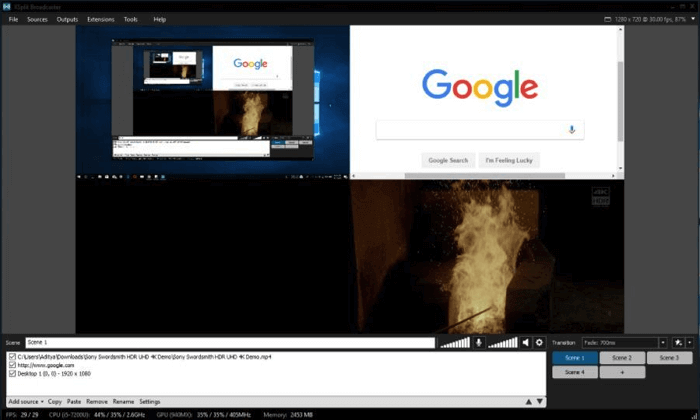
Nadawca XSplit umożliwia pracę z wieloma źródłami audio/wideo, a nawet łączenie ich podczas transmisji na żywo.
Po zainstalowaniu aplikacji wystarczy kliknąć przycisk „Dodaj” w lewym dolnym rogu i wybrać żądane źródła. Podobnie jak OBS, oprogramowanie to oferuje szeroki wachlarz funkcji, które na początku mogą być dość trudne w obsłudze.
Maksymalna liczba scen jest praktycznie nieograniczona. Możesz też błyskawicznie przełączać się między nimi, co pozwala na płynne nagrywanie podczas przełączania się między aplikacjami. Przycisk do zmiany ustawień jakości i rozdzielczości wideo znajduje się w prawym górnym rogu.
Jedną z największych zalet tego narzędzia jest obsługa niestandardowych wtyczek, co pozwala na znaczne rozszerzenie jego podstawowej funkcjonalności. Obsługuje ono również szeroką gamę kart przechwytujących do nagrywania z urządzeń zewnętrznych.
Po zakończeniu procesu oprogramowanie jest gotowe do udostępniania nagrań na wielu platformach. Chociaż Broadcaster może służyć do nagrywania gier, lepiej jest skorzystać z dedykowanej wersji o nazwie XSplit Gamecaster.
Wersja darmowa nagrywa w rozdzielczości 720p i 60 klatkach na sekundę. Można również nagrywać w rozdzielczości 1080p, ale będzie on oznaczony znakiem wodnym. Wersja płatna pozwala usunąć znak wodny i nagrywać w rozdzielczości 4K, ale nie jest to wymagane.
TinyTake
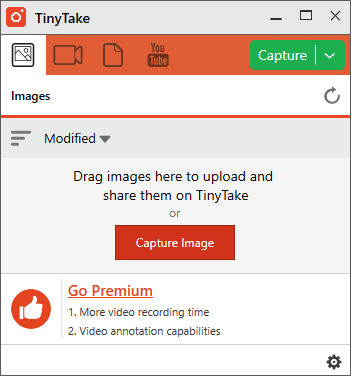
Innym doskonałym narzędziem do nagrywania ekranu jest program TinyTakeWersja darmowa przypomina aplikację do robienia zrzutów ekranu, ale oferuje też funkcję screencastingu. Możesz przechwycić pulpit lub przełączyć się na wideo z kamery internetowej, ale nie możesz niczego edytować ani dodawać adnotacji. Funkcje te są dostępne dopiero po zakupie wersji premium.
Wersja darmowa nagrywa tylko pięciominutowe filmy. Możesz wydłużyć czas nagrywania do dwóch godzin na 7 dni, usunąć reklamy, zintegrować aplikację z YouTube i dodawać notatki, subskrybując za 9,95 USD.
Po zainstalowaniu TinyTake wymagana będzie rejestracja w MangoApps, która odblokuje dostęp do pamięci masowej w chmurze z 2 gigabajtami darmowej przestrzeni na udostępnianie plików. Ogólnie rzecz biorąc, to doskonały program, jeśli nie planujesz streamować gier online. Jego darmowa wersja oferuje większości użytkowników dokładnie to, czego szukają.
Rejestrator gier
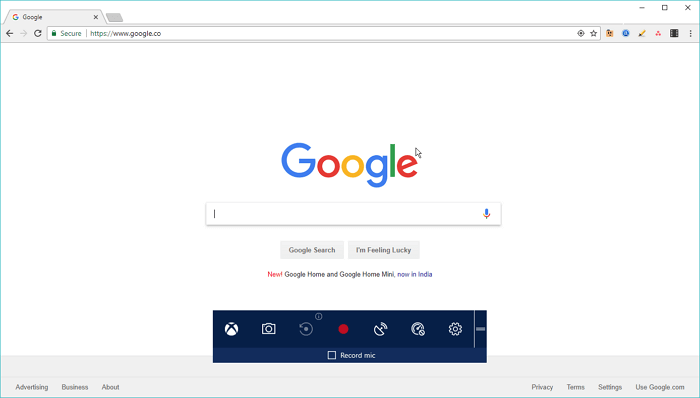
Jeśli chcesz zaimponować znajomym nagraniami swoich wyczynów w grach, Game DVR to idealne rozwiązanie. To doskonałe oprogramowanie pozwala tworzyć filmy z rozgrywki i robić zrzuty ekranu.
Pasek gier otwiera się za pomocą skrótu klawiaturowego Windows + G. Ustawienia dźwięku/wideo, a także wiele innych opcji, można zmienić w Ustawieniach: Start → Ustawienia → Gry → Rejestrator gier.
Game DVR został zaprojektowany do nagrywania długich filmów z rozgrywki, trwających nawet cztery godziny. Chociaż narzędzie jest skomplikowane, można go również użyć do nagrania pojedynczego okna aplikacji, choć Game DVR nie rejestruje całego pulpitu.
Odtwarzacz multimedialny VLC
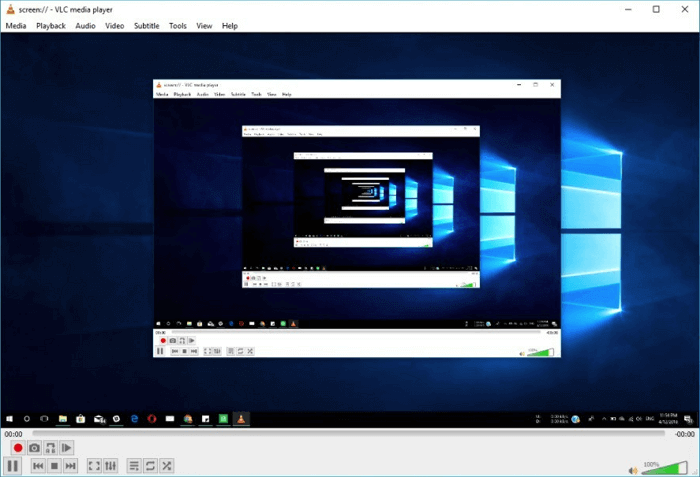
O bogatych możliwościach gracza VLC Prawie każdy o tym wie. Ale nie każdy wie, że ten odtwarzacz multimedialny z otwartym kodem źródłowym ma jeszcze jedną niezwykle przydatną funkcję: nagrywanie ekranu. Z łatwością rejestruje to, co dzieje się na ekranie i zapisuje to w dowolnym miejscu.
Nie należy jednak oczekiwać od niego zbyt wielu funkcji, ponieważ oferuje jedynie podstawowe funkcje. Za pomocą VLC można dodać zewnętrzną ścieżkę audio, przesyłać strumieniowo zawartość monitora przez internet i nagrywać wideo z kamery internetowej.
Screencastify
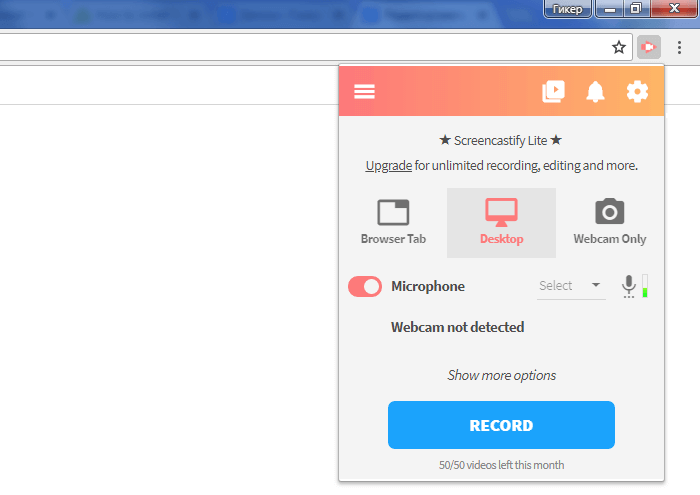
Jeśli jesteś użytkownikiem przeglądarki Google Chrome, zalecamy wypróbowanie rozszerzenia o nazwie Screencastify Lite, który umożliwia nagrywanie kart przeglądarki, pulpitu i aplikacji. Współpracuje z kamerami internetowymi, mikrofonami i dźwiękami systemowymi.
Screencastify tworzy filmy w wysokiej rozdzielczości z szybkością 60 klatek na sekundę, a następnie zapisuje je na komputerze, przesyła na Dysk Google lub udostępnia na YouTube. Nagrania z kamery internetowej można osadzić jako miniaturę. Screencastify oferuje również szereg innych funkcji, w tym rysowanie kształtów i przechwytywanie tylko obszaru wokół kursora. Wszystkie te opcje są jednak dostępne tylko w przeglądarce.
To rozszerzenie nie oferuje możliwości edycji i dodaje znak wodny w prawym górnym rogu klipu. Użytkownicy mogą tworzyć do 50 filmów miesięcznie, każdy o długości do 10 minut.
Płatna wersja Screencastify eliminuje wszelkie ograniczenia czasowe i dodaje kilka nowych funkcji do podstawowej funkcjonalności. Jej prostota czyni ją jednym z najlepszych narzędzi tego typu. Jakość generowanych przez nią materiałów filmowych jest porównywalna z jakością filmów generowanych przez pełnoprawne programy.