



Istnieje wiele sposobów na dostosowanie komputera, aby wyglądał bardziej unikalnie. Dostępnych jest wiele narzędzi, które to umożliwiają, m.in. oryginalne motywy dla systemu Windows 10 do złożonych zmian na pulpicie za pomocą widżetów i doków. Chociaż system Windows nie obsługuje natywnie animowanych tapet, istnieje kilka programów, które mogą pomóc w obejściu tej niedogodności.
Zanim przejdziemy dalej, ważne jest, aby upewnić się, że rozumiesz konsekwencje ustawiania tapet animowanych na pulpicie, wykraczające poza samą ładną animację. Jeśli masz laptopa, żywotność baterii ulegnie skróceniu, a jeśli masz… słaby komputer, jego wydajność spadnie. Dzieje się tak, ponieważ takie programy wykorzystują od 6 do 10 procent mocy obliczeniowej procesora. Jeśli masz jeden z najnowszych procesorów Intel, nie będziesz mieć żadnych problemów, ale jeśli masz laptopa z 2010 roku, napotkasz wszystkie powyższe problemy. Zaczynajmy!
Silnik tapet
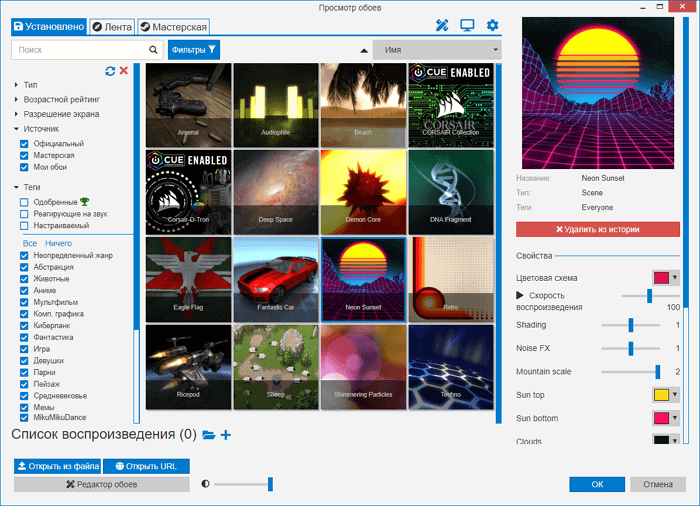
Silnik tapet — jedna z najlepszych aplikacji z żywymi tapetami dostępnych obecnie na system Windows 10. Tak, jest płatna, ale kosztuje tylko 99 rubli. Zaraz po instalacji uzyskasz dostęp do tysięcy opcji, dostępnych za jednym kliknięciem — bez konieczności pobierania czegokolwiek oddzielnie z przeglądarki. Aby ułatwić sobie poruszanie się po tym wyborze, możesz skorzystać z filtrów, kategorii oraz sortować według popularności, najnowszych i innych parametrów.
Instalacja jest bardzo prosta: wybierz interesującą Cię opcję i kliknij OK, aby ją aktywować. Aby uzyskać dostęp do jeszcze większej liczby opcji, kliknij zakładkę „Warsztat”. Znajdziesz tam szeroki wybór opcji, od zwykłych filmów po interaktywne tapety reagujące na ruchy kursora i kliknięcia myszy. Po wybraniu ulubionych, kliknij „Subskrybuj”, aby je zainstalować. Możesz również utworzyć własne tapety za pomocą wbudowanego edytora.
Kolejną kluczową zaletą Wallpaper Engine jest możliwość wstrzymywania gry podczas rozgrywki. Pozwala to zwolnić pamięć RAM i moc procesora, zapobiegając spadkom wydajności. Aby zmniejszyć obciążenie systemu, liczbę klatek na sekundę można ograniczyć do 10–25. Użytkownicy mogą kontrolować szereg ważnych ustawień, takich jak prędkość odtwarzania, głośność i paleta kolorów obrazu. Dostępna jest również funkcja, która sprawia, że pasek zadań staje się przezroczysty, dzięki czemu tapeta płynnie wtapia się w ogólny wygląd systemu.
Tapeta deszczowa
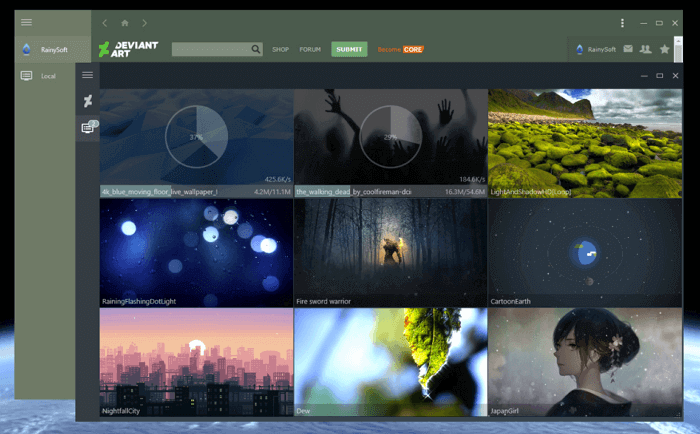
Tapeta deszczowa Obsługuje obrazy 3D i 2D oraz oferuje bogaty wybór z galerii online DevaintArt. Podobnie jak Wallpaper Engine, umożliwia korzystanie ze stron internetowych, filmów i interaktywnych tapet. Posiada wbudowany edytor do tworzenia własnych tapet dynamicznych, w tym tych wykorzystujących obrazy statyczne.
RainWallpaper charakteryzuje się również minimalnym obciążeniem procesora i pamięci RAM, co oznacza, że nie wpłynie znacząco na wydajność systemu. Aby uwolnić jeszcze więcej cennych zasobów, RainWallpaper posiada funkcję pauzy podczas działania gry lub aplikacji w trybie pełnoekranowym. Warto jednak zauważyć, że oferuje znacznie mniej ustawień niż Wallpaper Engine.
DeskScapes
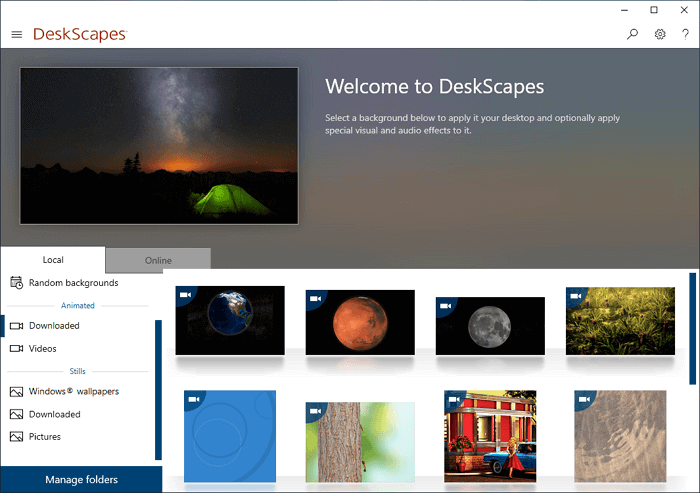
DeskScapes — dobry, ale również płatny program. Obsługuje formaty MPEG, MPG, WMV i AVI. Oznacza to, że nie będziesz mógł korzystać z plików MP4, ale ten problem można łatwo rozwiązać za pomocą darmowego konwertera formatów. Obsługuje wiele monitorów. Funkcja podglądu pokazuje, jak będzie wyglądał Twój pulpit z wybraną tapetą.
Po zainstalowaniu programu otwórz okno ustawień. Przeciągnij wybrany film do tego okna, zaznacz go i kliknij „Zastosuj”. Pewnie myślałeś, że to nie takie proste, ale naprawdę jest! Po zainstalowaniu DeskScapes możesz korzystać z bezpłatnej wersji przez 30 dni. Pełna wersja kosztuje 600 rubli.
Papier wideo
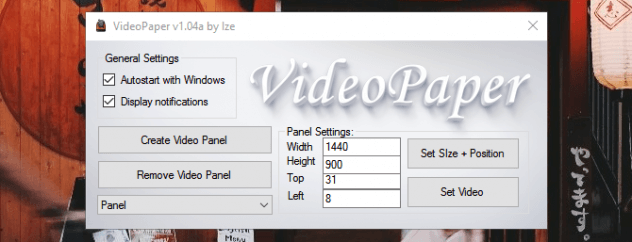
Użytkownik Reddita stworzył darmowy program o nazwie VideoPaper, który pozwala ustawić filmy jako tapetę pulpitu zamiast statycznych obrazów. Po rozpakowaniu archiwum kliknij dwukrotnie plik VideoPaper.exe; skrót pojawi się na pasku zadań systemu Windows. Kliknij skrót prawym przyciskiem myszy i wybierz Ustawienia z listy rozwijanej, aby uzyskać dostęp do ustawień.
Następnie kliknij przycisk „Utwórz panel wideo”, który utworzy nowy profil ustawień, a następnie wybierz wideo, którego chcesz użyć jako tapety, za pomocą przycisku „Ustaw wideo”. Gotowe! Chociaż program jest niewielki i waży zaledwie 761 KB, działa doskonale i nie wymaga specjalistycznej wiedzy.
Wygaszacz ekranu wideo
A jako bonus, oto kolejny program, który może wykorzystać wideo jako wygaszacz ekranu. Jeśli chcesz dowiedzieć się, jak to zrobić, czytaj dalej.
Trudno byłoby znaleźć lepszą aplikację do tego celu niż ta o nazwie Wygaszacz ekranu wideoUmożliwia korzystanie z filmów w najnowocześniejszych formatach, w różnych rozmiarach i rozdzielczościach.
Po pobraniu programu znajdź w folderze plik VideoScreensaver.ico. Kliknij go prawym przyciskiem myszy i wybierz „Instaluj” z wyświetlonego menu. Teraz otwórz ustawienia wygaszacza ekranu, klikając przycisk „Start” i wybierając „Zmień wygaszacz ekranu”.
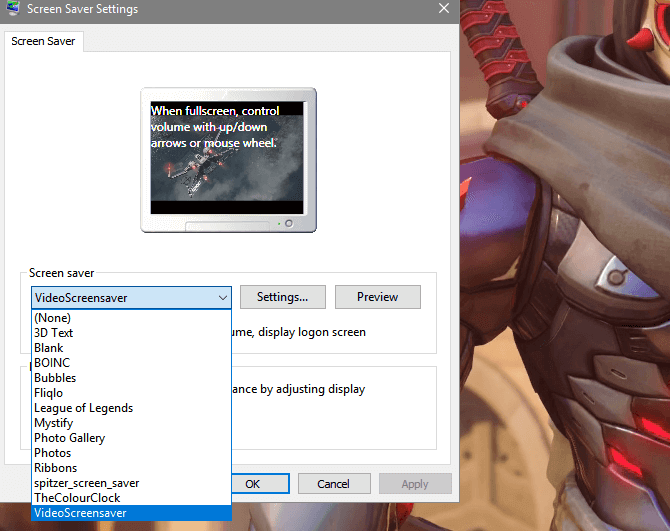
Wybierz VideoScreensaver z menu rozwijanego, a następnie kliknij „Ustawienia”, wybierz wygaszacz ekranu z wyświetlonego folderu i kliknij OK. Gotowe!