



Phubbing to sytuacja, gdy osoba, z którą rozmawiasz, spędza zbyt dużo czasu na telefonie w twojej obecności. Według najnowszych badań, im więcej osób phubuje, tym więcej konfliktów doświadcza w interakcjach z innymi.
Aby skrócić czas spędzany na urządzeniu, możesz zacząć korzystać z minimalistycznych launcherów od zewnętrznych deweloperów. Zmienią one interfejs Androida na bardziej przejrzysty, zmniejszając pokusę uruchamiania YouTube'a, TikToka i innych aplikacji marnujących czas.
Nieodrywalny

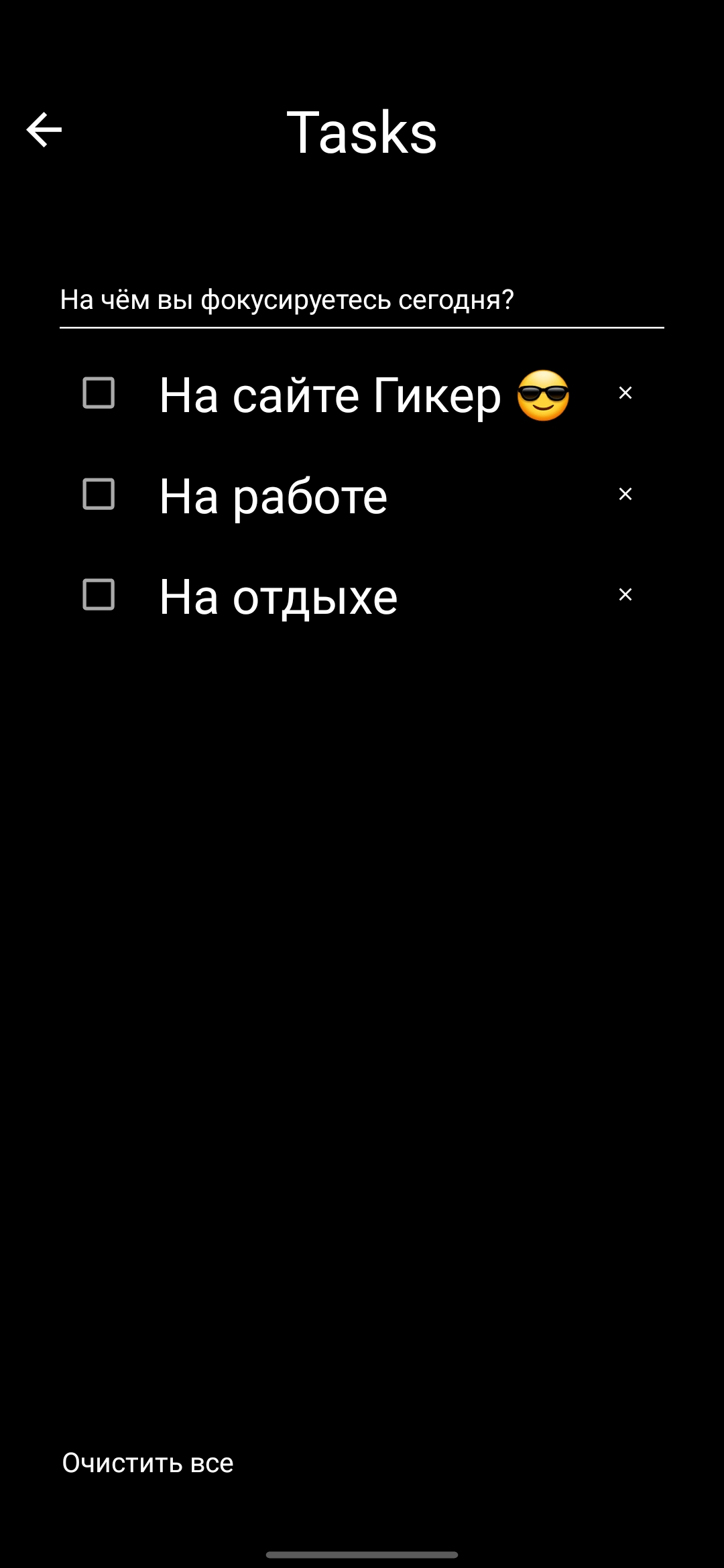
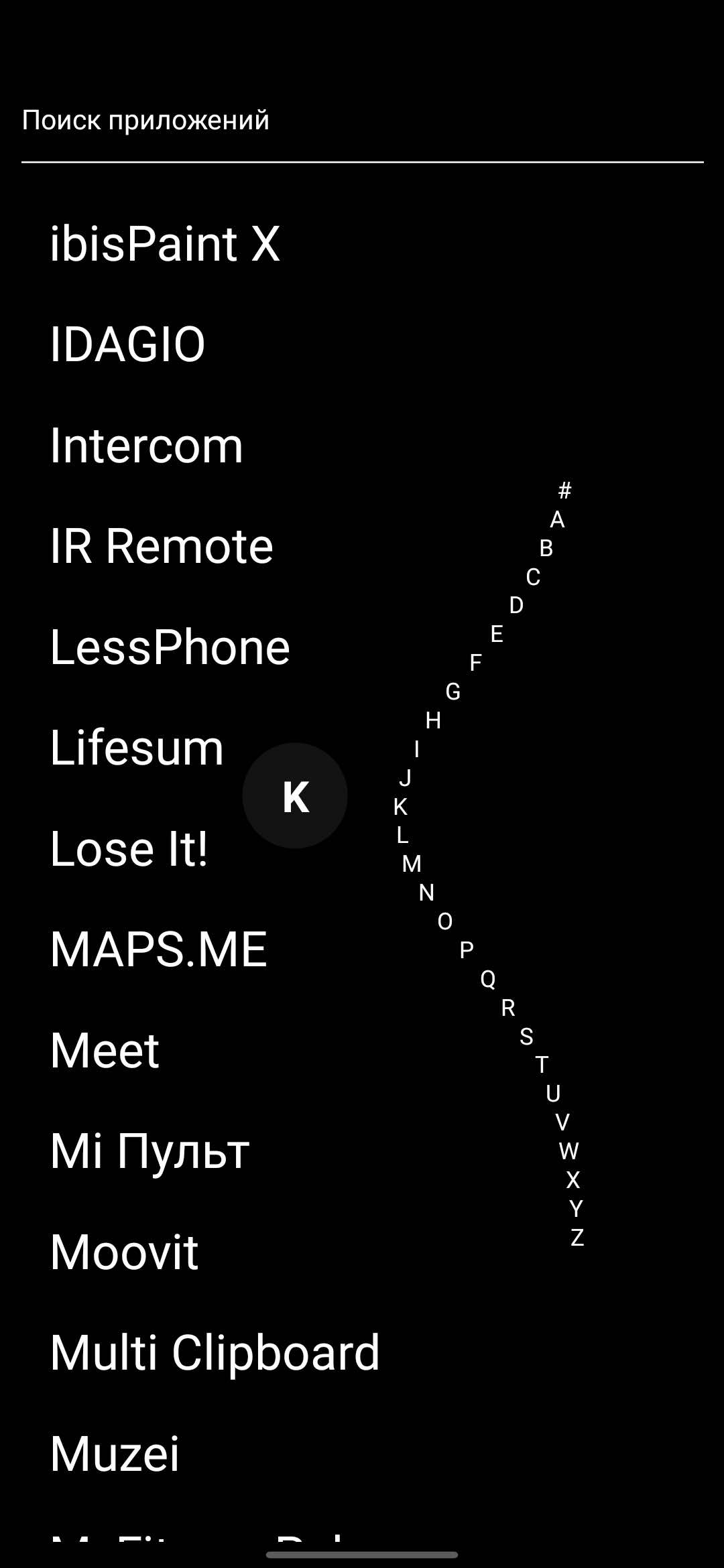
Deweloperzy Nieodrywalny Interfejs wyraźnie inspirowany jest interfejsem smartfona LightPhone. Minimalistyczny design to pierwsza rzecz, którą zauważysz podczas korzystania z aplikacji. Interfejs graficzny o wysokim kontraście wyświetla biały tekst na czarnym tle. Na ekranie głównym wyświetlana jest godzina, data i poziom naładowania baterii.
Podstawowe funkcje są dostępne bezpośrednio z ekranu głównego i obejmują wykonywanie połączeń z dostępem do ekranowego dialera, kontaktów oraz rejestru połączeń przychodzących i wychodzących.
Zadania to wbudowany menedżer zadań. Jest dość prosty i świetnie sprawdza się jako planer dzienny. Możesz całkowicie usunąć swoją listę zadań do wykonania lub edytować ją element po elemencie. Jeśli zadań jest zbyt wiele, aby zmieściły się na jednym ekranie, włączona jest funkcja przewijania.
Program uruchamiający ma dwie główne strony: stronę główną i stronę aplikacji, dostępną po przesunięciu palcem z prawej do lewej. Po otwarciu wyświetla się lista wszystkich zainstalowanych aplikacji z krótkim opisem. Stuknięcie dowolnej aplikacji pozwala usunąć niechciane lub dodać je do Ulubionych i wyświetlić jako tekst na ekranie głównym.
Mała ikona na ekranie głównym otwiera okno, w którym można zmienić ustawienia urządzenia, zmienić program uruchamiający lub zmienić motyw. Jednak obecnie dostępne są tylko dwa motywy: jasny tekst na ciemnym tle i odwrotnie.
Ustawienia programu uruchamiającego znajdują się w osobnej sekcji. Tutaj możesz określić, czy aplikacje mają być wyświetlane jako ikony czy tekst, ukryć pasek stanu lub wskaźnik baterii oraz zmienić format godziny i daty. Nie ma możliwości ukrycia aplikacji na liście.
Mniej telefonu
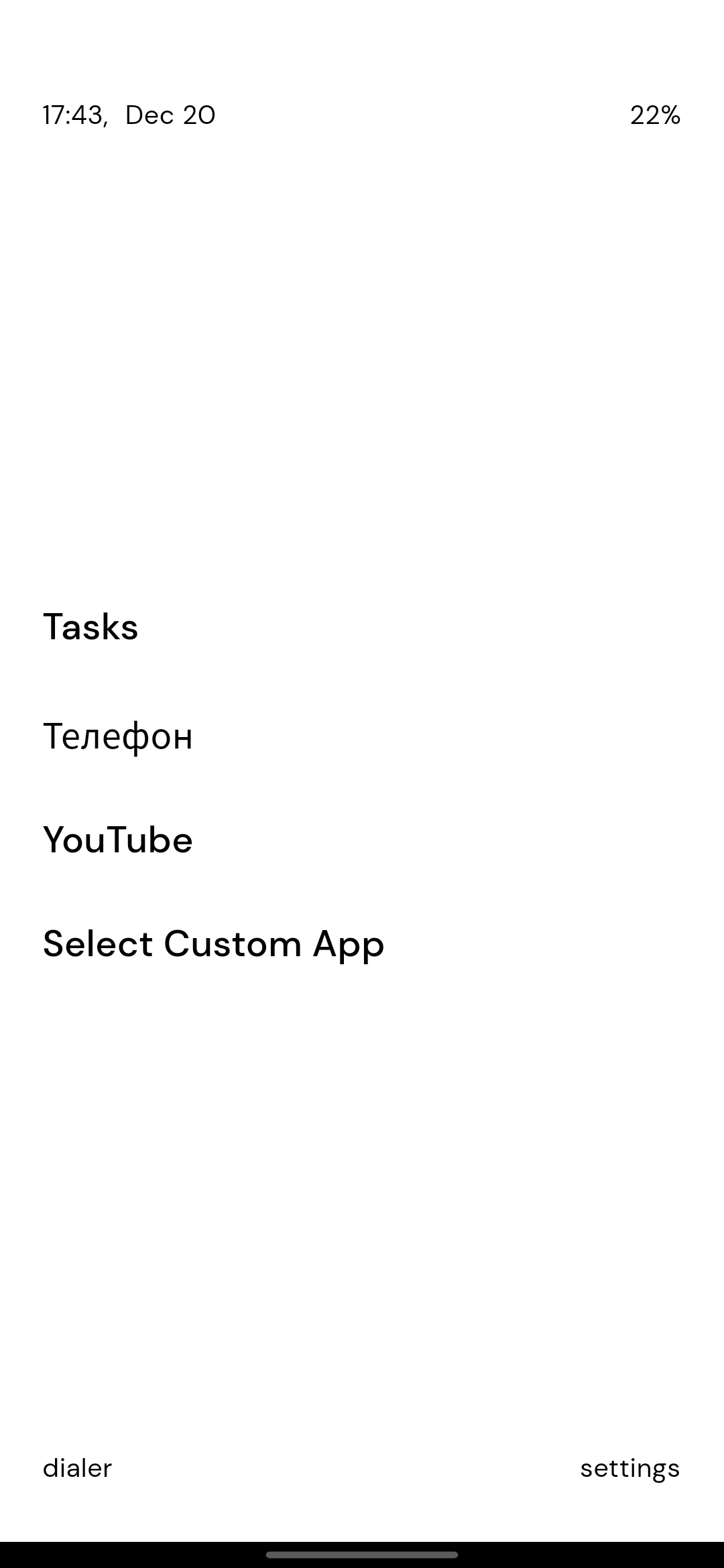

Jedyny polecany launcher na liście Terapia rozpakowywania, w pełni oddaje hasło „nic ekstra”. LessPhone jest bardzo podobny do Indistractable Launcher. Istnieją pewne różnice, ale niewielkie. Na przykład, godzina jest wyświetlana u góry ekranu, a poziom naładowania baterii w prawym górnym rogu. Podobnie jak Indistractable, LessPhone posiada menedżera zadań. Aby do kogoś zadzwonić, dotknij przycisku Dialer w lewym dolnym rogu.
Chociaż interfejs jest podobny do poprzedniego launchera, twórcy poszli o krok dalej. Na przykład ważne i często używane aplikacje są zgrupowane w osobnej sekcji „Aplikacje niestandardowe”, wyświetlanej na ekranie głównym, gdzie użytkownik może dodać maksymalnie trzy aplikacje. Możliwe jest dodanie kolejnych, ale wiąże się to z opłatą.
Przycisk ustawień znajduje się w prawym dolnym rogu. Z tego miejsca uzyskasz dostęp do ustawień systemowych i samego programu uruchamiającego. W tej sekcji możesz zmienić domyślne aplikacje: przeglądarkę, program uruchamiający, telefon i wiadomości.
Interfejs wiersza poleceń systemu Linux

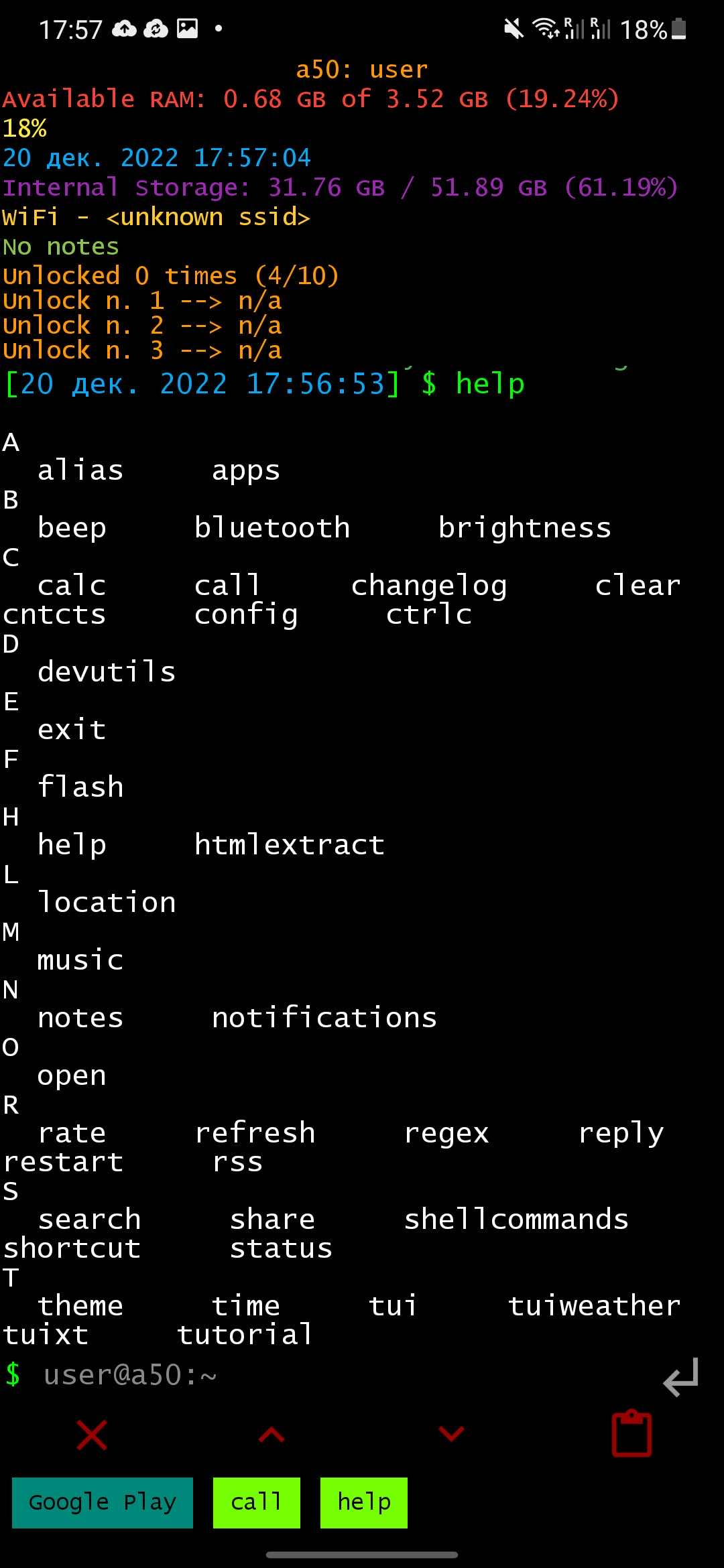
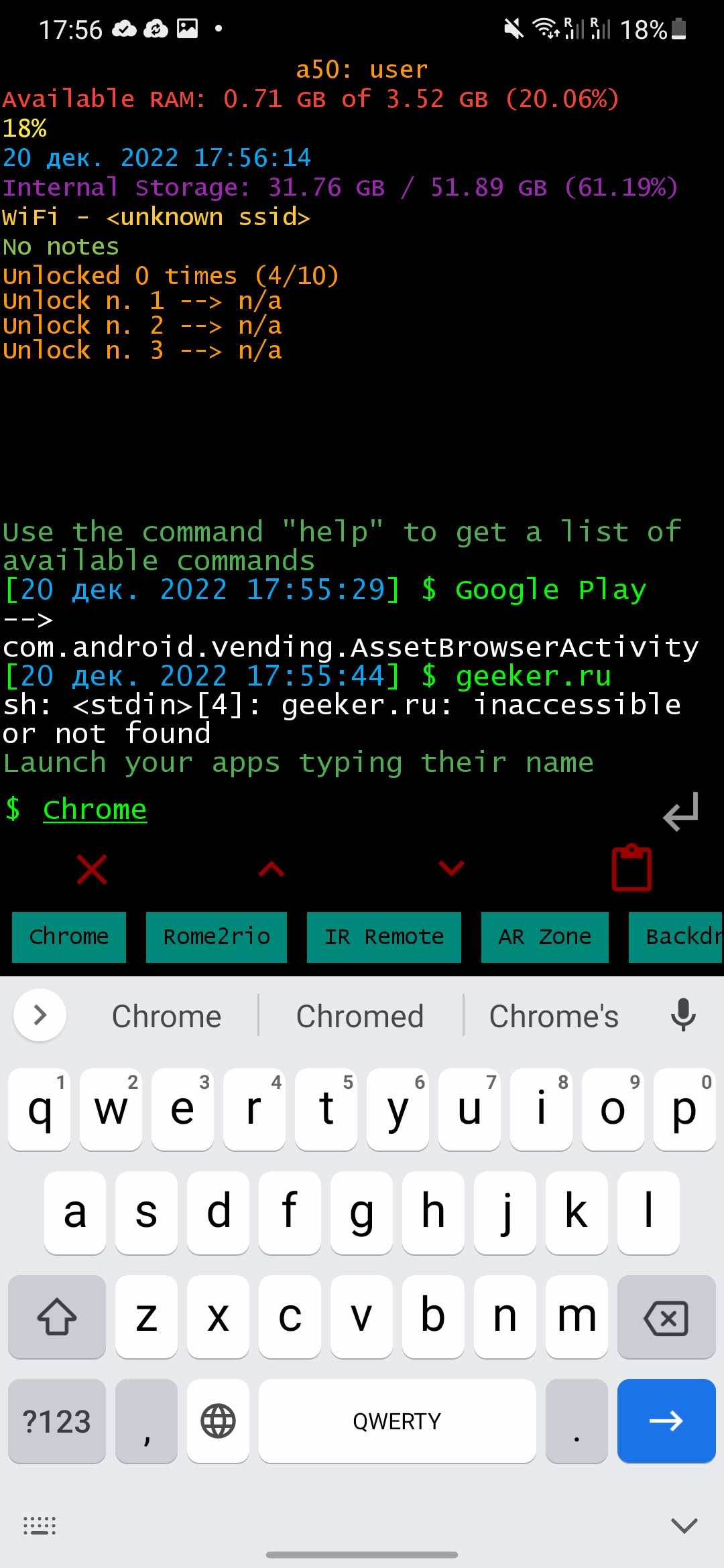
Jeśli jesteś programistą, Linux CLI Launcher może stać się Twoim ulubionym programem uruchamiającym. Interfejs przypomina terminal Ubuntu. Aby uruchomić aplikację, wystarczy wpisać jej nazwę i nacisnąć Enter. Oferuje również kilka dodatkowych funkcji, takich jak wyszukiwanie plików, kalkulator oraz możliwość nawiązania połączenia z kontaktem z książki telefonicznej poprzez wpisanie „Zadzwoń + nazwa kontaktu”.
Możesz również wydawać polecenia zmiany głośności, włączania/wyłączania Wi-Fi, usuwania aplikacji i dziesiątki innych. Aby dowiedzieć się więcej o wszystkich opcjach, wpisz polecenie „help”.
AIO Launcher

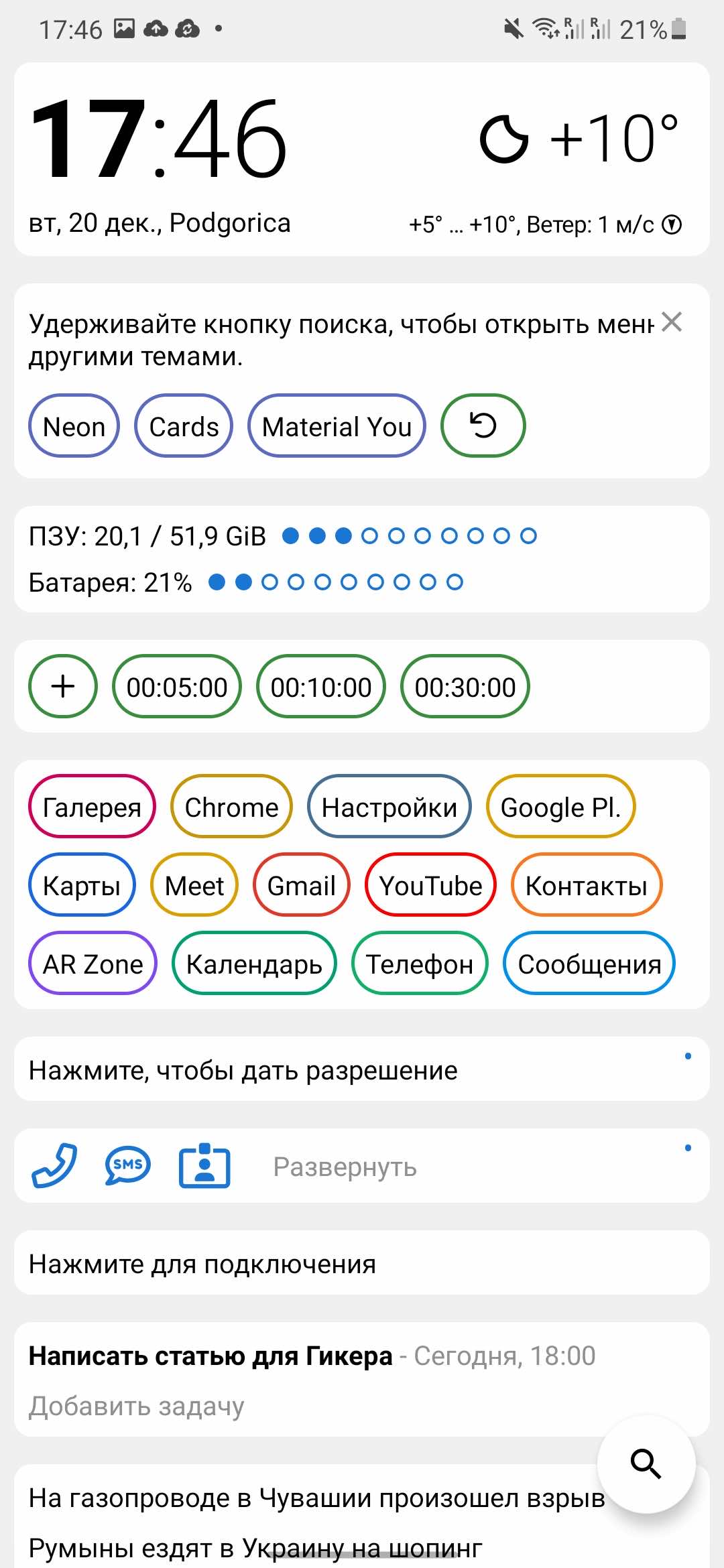
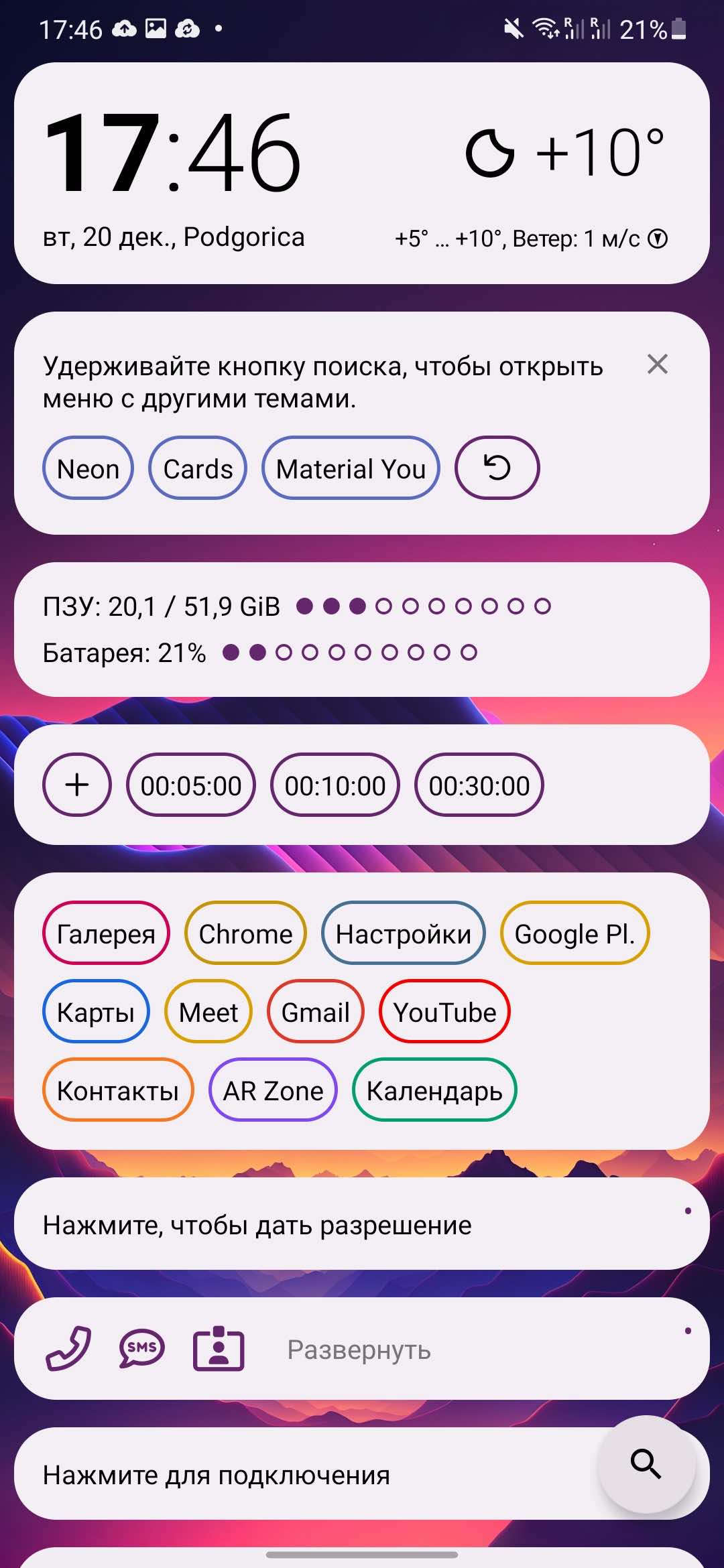
AIO Launcher Całkowite przeciwieństwo poprzedniego launchera. Jego jedynym celem jest wyświetlanie wszystkich ważnych rzeczy na jednym ekranie. Znajdziesz tu często używane aplikacje, powiadomienia, godzinę, pogodę, datę, timery, e-maile, wydarzenia w kalendarzu, Twittera, szybkie akcje i wiele innych. Aby otworzyć listę zainstalowanych aplikacji, przesuń palcem w lewo lub dotknij ikony wyszukiwania i wpisz nazwę żądanej aplikacji.
Nudny telefon
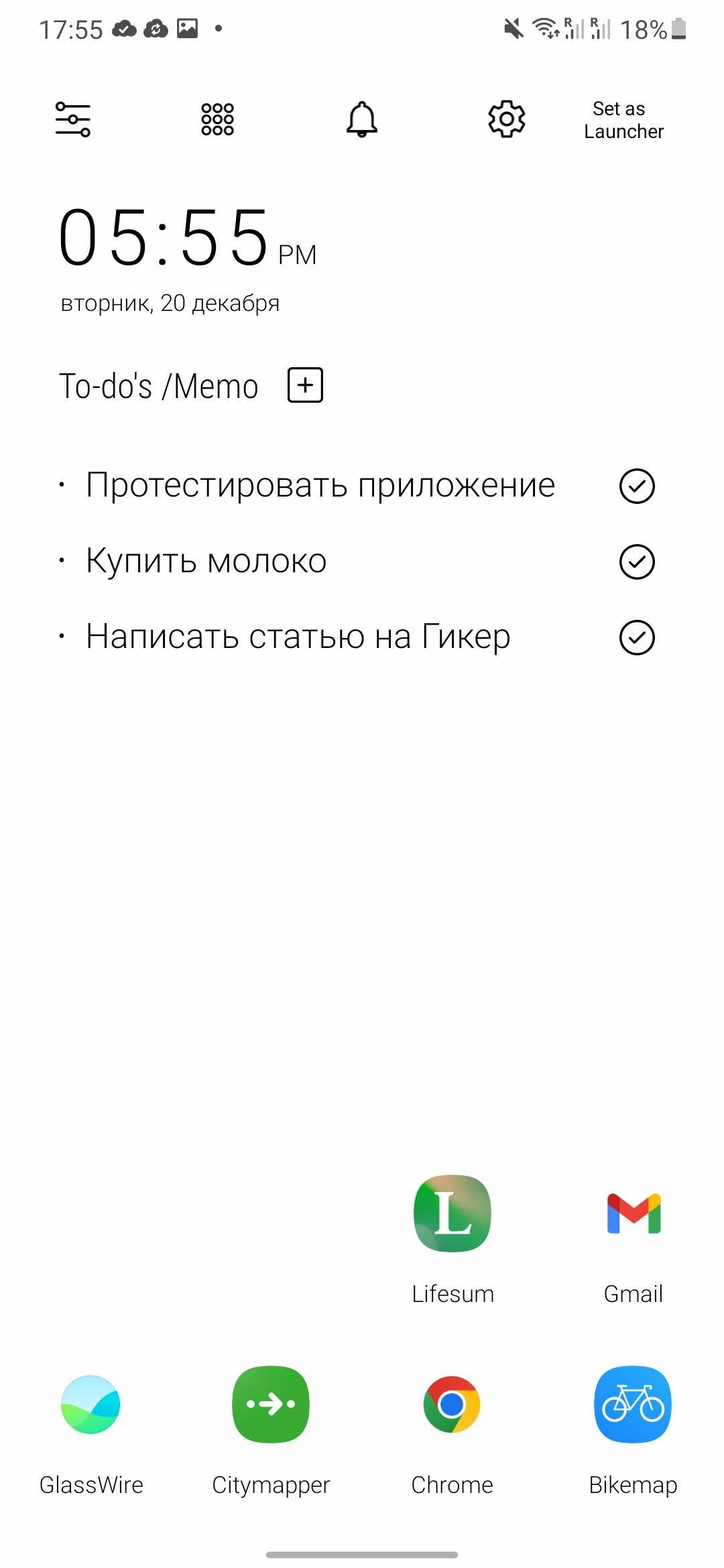
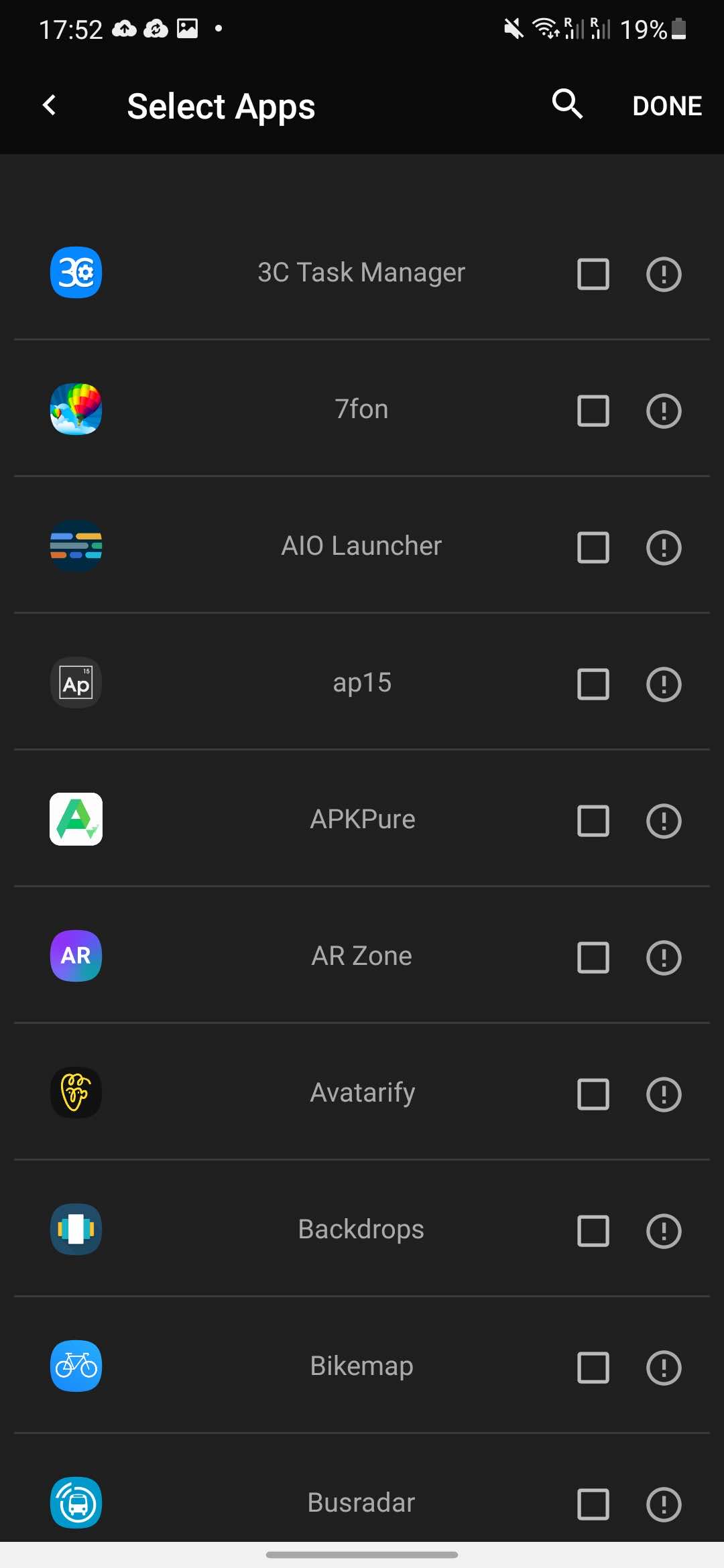
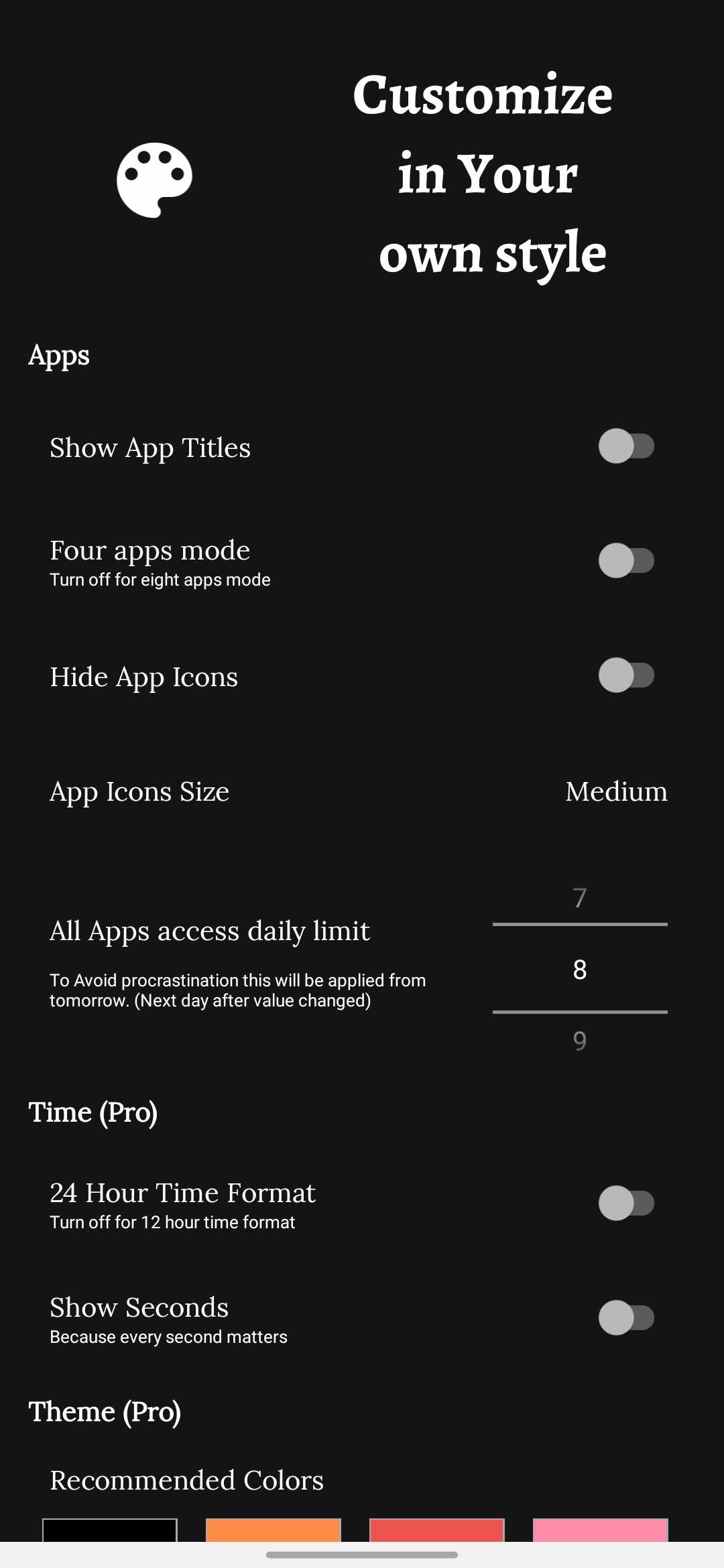
Interfejs trzeciej aplikacji na naszej liście przypomina interfejs dwóch pierwszych, ale oferuje więcej ustawień użytkownika. Jedną z niewielu wspólnych funkcji jest menedżer zadań z harmonogramem dziennym.
Boring Phone można uznać jedynie za minimalistyczny i nieco rozbudowany launcher, jednak aplikacja ta wymaga mniej zasobów niż natywne powłoki oprogramowania smartfonów.
Aplikacje są wyświetlane u dołu ekranu głównego. Możesz dodać maksymalnie osiem ikon aplikacji, z których korzystasz najczęściej. Twórcy aplikacji nie zapewnili dostępu do wszystkich. Jeśli więc nie możesz od razu zidentyfikować 4-8 niezbędnych aplikacji, przygotuj się na wielokrotną edycję listy. Możesz ukrywać ikony i zmieniać ich rozmiar.
W systemie Android ustawienia powiadomień są dostępne tylko w ustawieniach ogólnych telefonu. W aplikacji Boring Phone dostęp do powiadomień można uzyskać za pomocą ikony dzwonka u góry ekranu. Obejmuje to również ustawienia systemowe oraz menu z możliwością wyboru do ośmiu aplikacji wyświetlanych na ekranie głównym.
Wersja płatna umożliwia zmianę motywu (w tym neonowej palety kolorów), koloru tła oraz formatu daty i godziny.
Android ma dwie aplikacje odpowiedzialne za statystyki wykorzystania zasobów, ale Boring Phone ma również własną wbudowaną aplikację. Dane są dostępne w formie wykresu lub listy. Dzięki tym statystykom możesz łatwo wybrać ważne aplikacje i dowiedzieć się, które programy marnują Twój czas.
Program uruchamiający Ap15
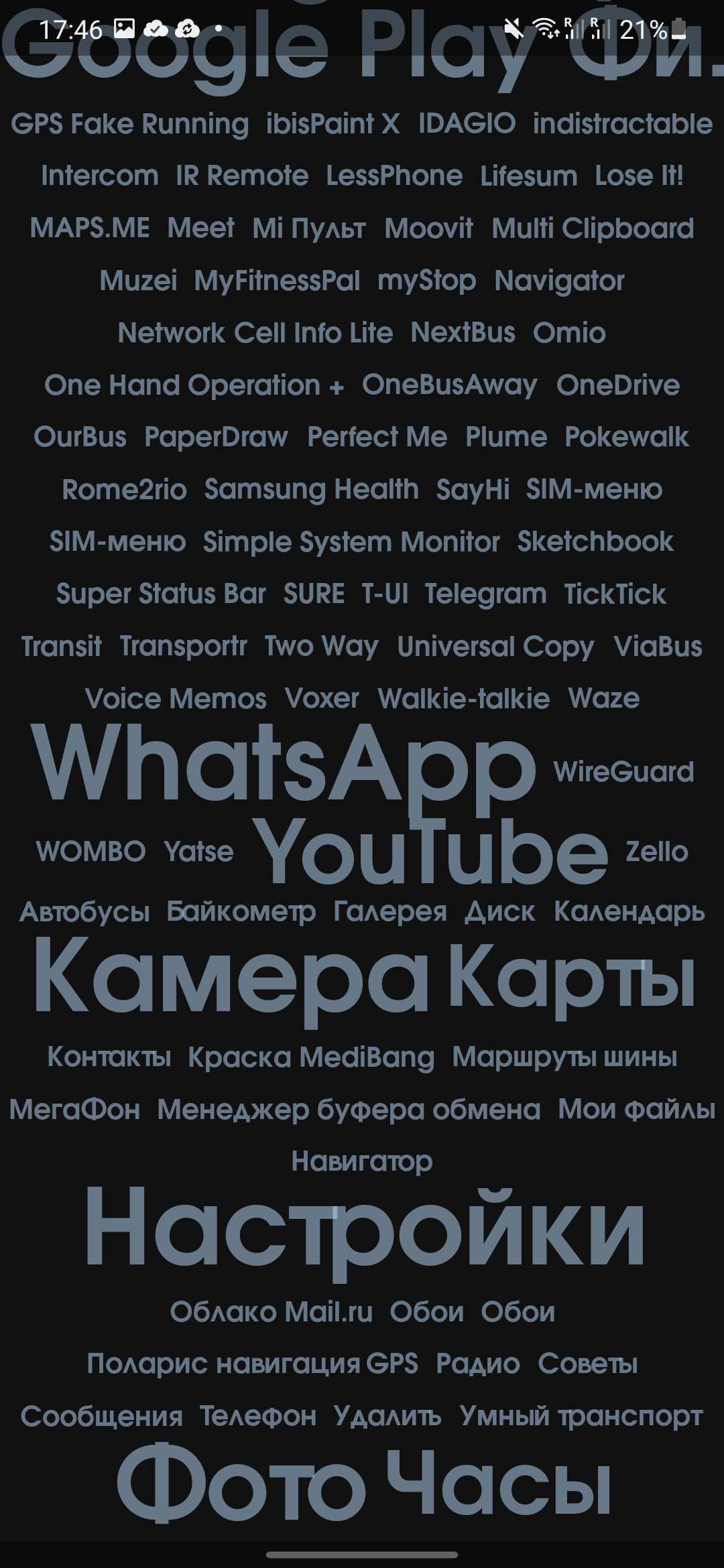
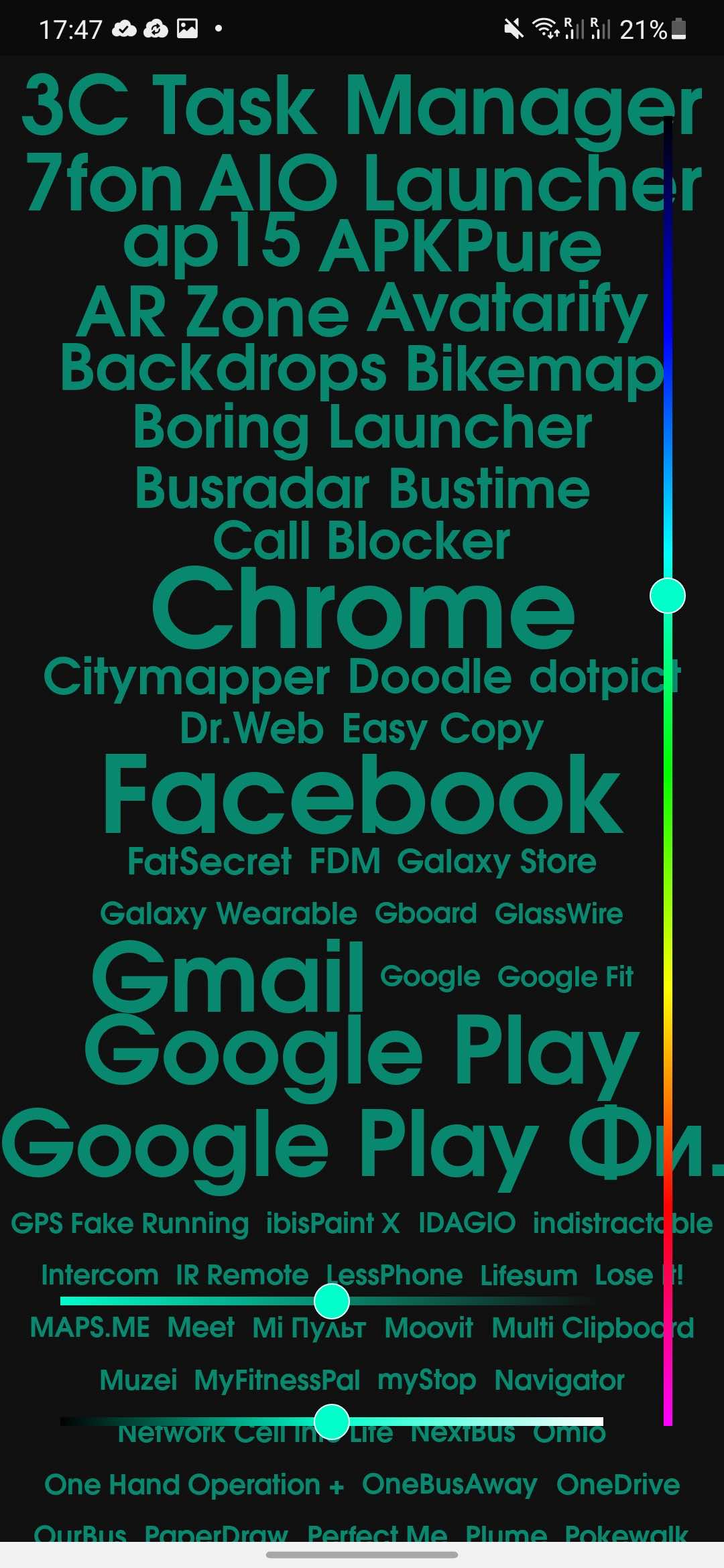
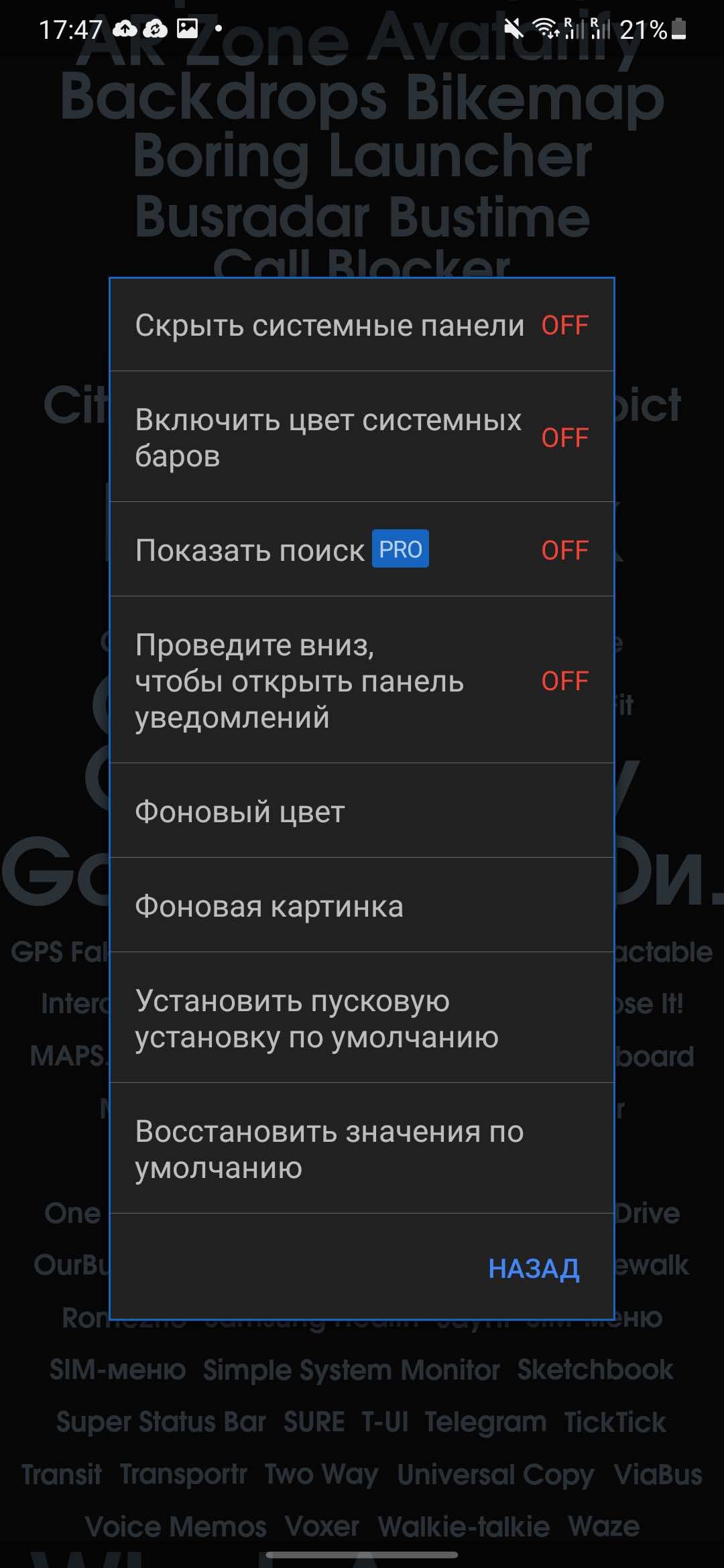
Proszę zwrócić uwagę Program uruchamiający Ap15 — wszystkie aplikacje są wyświetlane na ekranie głównym w formie tekstu. Dostęp do nich jest możliwy do wszystkich, a nie tylko do 4–8, jak na przykład w aplikacji „Nudny telefon”. Często używane aplikacje są wyróżnione większą czcionką u góry ekranu, a ustawienia można dostosować i zapisać.
Nie ma tu zbyt wielu opcji personalizacji, ponieważ nie ma elementów interfejsu graficznego. Ustawienia tekstu można jednak łatwo zmienić. Dotknięcie i przytrzymanie nazwy aplikacji otwiera menu, w którym można uzyskać dostęp do ustawień, zmienić kolor czcionki, zmienić nazwę lub usunąć aplikację. Można również przywrócić ustawienia domyślne aplikacji.
Możesz zmienić kolor, rozmiar i styl tekstu, a także kolor czcionki powiadomień. Tło okna głównego można dostosować: możesz zmienić kolor lub przesłać obraz, który będzie używany jako tło.